Montrer le sommaire Cacher le sommaire
- Comment Manus communique-t-il avec votre machine?
- Quels travaux peut-on automatiser avec Manus Desktop?
- Peut-on créer des applications locales entièrement avec Manus?
- Comment Manus protège-t-il votre contrôle et votre confidentialité?
- Comment exploiter le GPU et les machines inactives?
- Comment installer Manus Desktop et configurer Mon ordinateur?
- Sur quelles plateformes Mon ordinateur est-il disponible?
Manus Desktop change la manière dont un agent IA collabore avec votre poste de travail. Le nouveau module Mon ordinateur permet à Manus d’interagir directement avec vos fichiers, vos outils locaux et vos applications, tout en conservant la flexibilité d’un agent cloud. Cette combinaison réunit l’intelligence distante et la puissance de votre machine pour automatiser des tâches concrètes. Vous trouverez ici des explications pratiques, des exemples d’usage et des indications pour démarrer rapidement avec Mon ordinateur.
Comment Manus communique-t-il avec votre machine?
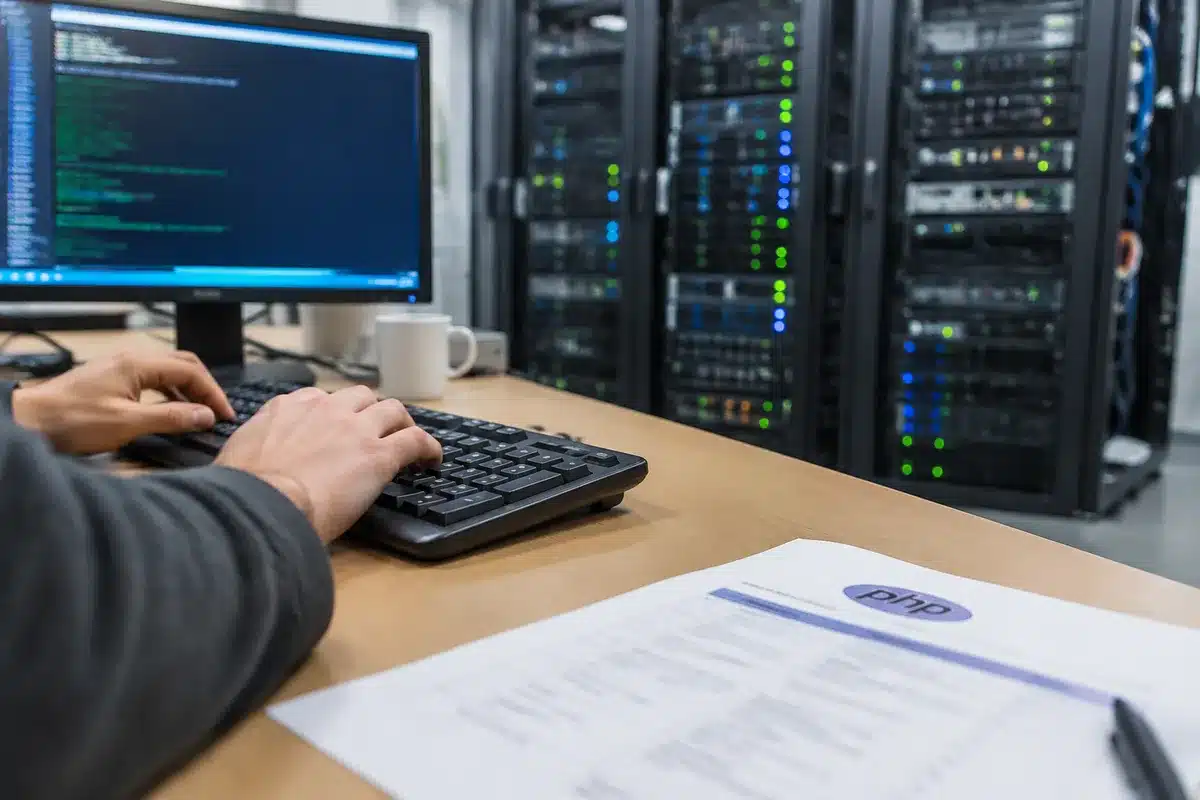
Manus Desktop exécute des commandes en ligne de commande au sein du terminal de votre système. Le principe consiste à envoyer des instructions CLI que Manus propose puis exécute après votre validation. Cette méthode offre un accès direct au système de fichiers et aux processus locaux.
Dix astuces de design graphique pour débutants sur les réseaux sociaux
Investir dans le metaverse en 2026 : quels crypto-actifs privilégier et quels risques?
Les commandes permettent la lecture, l’analyse et la modification de fichiers ainsi que le lancement d’applications. Un agent IA capable d’utiliser Python, Node ou d’autres outils en CLI peut accomplir des opérations complexes. L’approche reste simple sur le fond mais très puissante dans les résultats.
Par exemple, un commerce qui accumule des milliers de photos peut demander à Manus d’organiser sa photothèque. Manus va analyser le contenu des images, créer une arborescence cohérente et déplacer chaque fichier dans le dossier approprié. Ce type d’automatisation réduit des heures de travail manuel et limite les erreurs humaines grâce à l’exécution locale contrôlée.
Quels travaux peut-on automatiser avec Manus Desktop?
La plate-forme couvre de nombreux scénarios de productivité et de maintenance. Vous pouvez automatiser la gestion d’actifs numériques, la normalisation de documents, le traitement de logs, la génération de rapports et la sauvegarde de données. Chaque flux bénéficie de la rapidité d’exécution locale et de la supervision centralisée par Manus.
- Organisation et tri d’images et de médias
- Renommage et standardisation de factures et contrats
- Exécution de scripts de build et déploiement d’applications
- Analyse de datasets et entrainement de modèles sur GPU local
Ces exemples montrent comment la machine devient un acteur actif du workflow. Automatiser les tâches répétitives libère du temps pour des tâches à forte valeur ajoutée.
Peut-on créer des applications locales entièrement avec Manus?
Oui, Manus peut piloter l’ensemble du cycle de développement via la ligne de commande. La capacité à invoquer des outils comme Swift, Xcode, Python ou des gestionnaires de paquets ouvre la voie à la génération, au test et au packaging d’applications sans intervention manuelle.
| Étape | Outils | Résultat |
|---|---|---|
| Création de projet | CLI Xcode, templates | Structure initiale du projet |
| Développement et tests | Scripts Python, tests unitaires | Fonctionnalités et validation |
| Packaging et distribution | Outils de build et notarisation | Application prête à l’installation |
Un développeur de notre équipe a demandé à Manus de concevoir une application de traduction et de sous-titrage en Swift sur un Mac. L’agent a créé le projet, intégré des dépendances et géré le débogage via des commandes, aboutissant à une app fonctionnelle en moins d’une demi-heure. Ce type d’automatisation illustre le rôle d’assistant exécutif que peut tenir un agent IA généraliste connecté à votre machine.
Comment Manus protège-t-il votre contrôle et votre confidentialité?
La confiance reste au cœur du design de Mon ordinateur. Chaque commande sensible proposée par Manus requiert votre approbation avant exécution, sauf si vous avez défini explicitement une autorisation permanente pour une tâche de confiance. Ce modèle garantit que vous demeurez le gestionnaire des actions réalisées sur votre poste.
Vous pouvez choisir entre autoriser une opération une seule fois ou définir un consentement permanent pour des routines sûres. Le système consigne les actions et permet un audit facile en cas de besoin.
Mon ordinateur s’intègre aussi aux Projets et aux Agents planifiés pour automatiser des tâches récurrentes, comme le tri matinal du dossier Téléchargements ou la génération d’un rapport hebdomadaire. Grâce à ces contrôles, Manus orchestre l’automatisation sans jamais supprimer votre dernier mot.
Comment exploiter le GPU et les machines inactives?
Beaucoup d’ordinateurs disposent d’une puissance de calcul sous-utilisée, notamment les GPU. Manus peut déléguer des tâches de calcul intensif vers ces ressources locales pour l’entraînement de modèles ou l’inférence de grands modèles de langage.
Vous pouvez transformer un Mac mini ou un poste peu utilisé en hub d’IA accessible à distance. Tant que la machine reste allumée et que Manus Desktop tourne, il est possible d’ordonner des tâches depuis n’importe quel appareil et de récupérer les résultats ensuite.
Comment installer Manus Desktop et configurer Mon ordinateur?
L’installation démarre par le téléchargement de l’application Manus Desktop et la connexion à votre compte existant. L’interface vous guide ensuite pour activer la fonction Mon ordinateur et sélectionner les dossiers que vous souhaitez exposer à Manus.
- Installez Manus Desktop et connectez-vous à votre compte.
- Activez Mon ordinateur depuis le tableau de bord de l’application.
- Sélectionnez les dossiers locaux et accordez les autorisations nécessaires.
- Réglez les préférences d’autorisation pour les commandes CLI.
Après ces étapes vous pouvez lancer votre première tâche automatisée et autoriser chaque commande au fur et à mesure. Les paramètres restent modifiables pour ajuster la granularité du contrôle.
Sur quelles plateformes Mon ordinateur est-il disponible?
La fonctionnalité Mon ordinateur est proposée pour macOS et Windows. L’objectif vise à couvrir les environnements de travail les plus courants et à tirer parti des outils locaux de chaque système.
Nous avons conçu l’intégration pour que Manus fonctionne comme un moteur d’action et non seulement comme un chatbot. Le sandbox cloud a permis d’établir un espace de travail sécurisé et Mon ordinateur vient étendre cette capacité au cœur de votre machine.