Montrer le sommaire Cacher le sommaire
Votre Android TV Box peut vite devenir une armoire à fichiers si vous téléchargez films, séries et applications sans contrôle, et cela finit par peser sur les performances. Le stockage saturé provoque des ralentissements, des installations bloquées et des lectures hachées, surtout si la mémoire cache et les téléchargements accumulés ne sont pas gérés. Cet article explique comment retrouver l’espace perdu, supprimer les éléments inutiles et entretenir votre appareil pour qu’il reste réactif. Vous trouverez des procédures simples et des conseils pratiques pour libérer de l’espace sur votre Android TV Box.
Où sont stockés les téléchargements sur une Android TV Box ?
Comment utiliser Samsung Pay sur un smartphone non-Samsung : 2 méthodes en 2023
Quelles pratiques marketing abandonner en 2026 ?
La plupart des fichiers téléchargés se trouvent dans un dossier appelé Téléchargements ou Download sur le stockage local. L’accès passe généralement par l’application de gestion de fichiers intégrée ou via les paramètres de stockage. Chaque fabricant peut renommer les dossiers, mais le principe reste identique : les médias et APK non installés se regroupent dans le même répertoire.
Les applications et le système conservent aussi des fichiers temporaires dans le cache. Ces éléments ne sont pas visibles directement dans le dossier Téléchargements mais ils occupent de la place. Vous pouvez repérer leur impact depuis le menu Stockage des paramètres.
Lorsque vous déplacez des fichiers entre clés USB et le disque interne, pensez à vérifier plusieurs emplacements. Certains utilisateurs laissent des copies sur la mémoire interne par erreur. Un balayage rapide des dossiers courants évite ces doublons et libère souvent plusieurs gigaoctets.
Comment supprimer manuellement les fichiers téléchargés?
Commencez par ouvrir l’application Fichiers ou le gestionnaire de stockage de votre box. La navigation varie selon l’interface constructeur mais le dossier Download reste le point de départ le plus courant. Sélectionnez ensuite les fichiers qui vous paraissent inutiles.

Vous pouvez cocher plusieurs éléments puis cliquer sur l’icône de suppression pour gagner du temps. Pensez à vérifier la taille des fichiers avant suppression pour maximiser l’espace libéré. Si certains médias vous tiennent à cœur, déplacez-les sur une clé USB ou dans le cloud.
Voici une méthode rapide et efficace à suivre en quelques étapes claires
- Ouvrez Paramètres puis Stockage ou lancez le gestionnaire de fichiers.
- Accédez au dossier Download ou Téléchargements.
- Sélectionnez les fichiers volumineux et supprimez-les ou déplacez-les sur un support externe.
Comment désinstaller des applications pour récupérer de l’espace?
Accédez au menu Paramètres puis à la section Applications ou Apps. La liste affiche toutes les applications installées et leur consommation d’espace. Vous pouvez trier par taille si l’interface le permet afin d’identifier rapidement les plus gourmandes.
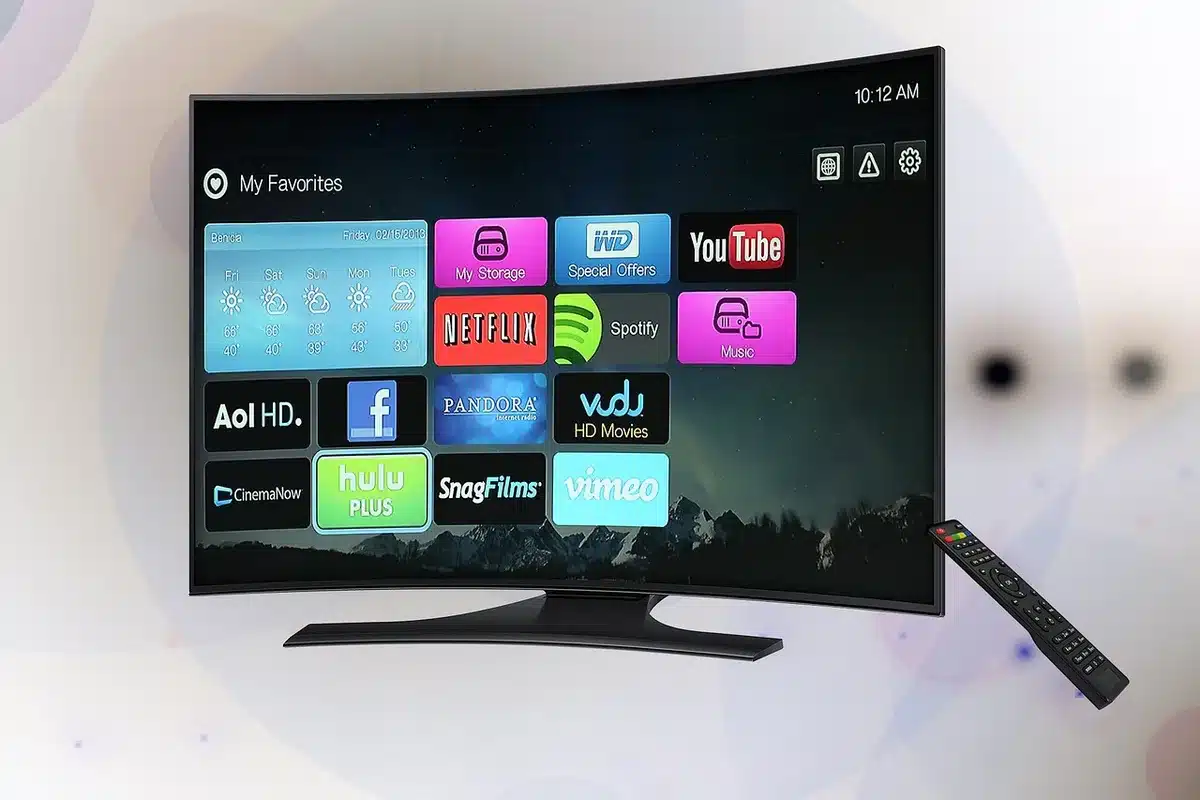
Sélectionnez l’application à supprimer, puis appuyez sur Désinstaller ou Uninstall et confirmez. Si une application système ne peut pas être désinstallée, vous pouvez au moins supprimer ses données et vider le cache depuis le même écran. Cette action réduit souvent l’empreinte disque sans affecter les fonctions critiques.
Quelles autres méthodes existent pour optimiser le stockage?
La suppression manuelle ne suffit pas toujours. Vous pouvez effectuer quelques gestes complémentaires pour garder votre box fluide. La gestion régulière du cache, la suppression des mises à jour d’applications inutiles et le transfert de médias sur un disque externe permettent de préserver la mémoire interne.
Voici les types de fichiers qui occupent le plus d’espace et les recommandations associées.
| Type de fichier | Taille typique | Action recommandée |
|---|---|---|
| Film HD | ~4 Go | Déplacer vers clé USB ou supprimer après lecture |
| Série | 0,5–1,5 Go par épisode | Supprimer les épisodes vus |
| Musique 128 kbps | ~1 Mo par minute | Conserver en streaming ou stocker dans le cloud |
| Applications | Variable, jusqu’à plusieurs Go | Désinstaller les apps inutilisées |
| Cache et fichiers temporaires | Variable | Vider régulièrement depuis les paramètres |
Si le stockage interne reste insuffisant, envisagez l’ajout d’un disque externe ou une clé USB dédiée aux médias. Certains modèles prennent également en charge le stockage réseau via SMB ou NFS. Vous pouvez configurer ces options pour déporter films et séries et libérer l’espace système.
Enfin, gardez le système à jour et surveillez les permissions des applications. Certaines autorisations entraînent la création de fichiers volumineux en arrière-plan. Une vérification périodique évite les surprises et prolonge la durée d’usage optimale de votre Android TV Box.