Montrer le sommaire Cacher le sommaire
- Comment changer la résolution d’un Android sans accès root ?
- Faut-il rooter son téléphone pour ajuster la densité d’écran ?
- Quelles valeurs DPI et résolutions privilégier pour jouer ou économiser la batterie ?
- Quelles sont les commandes ADB essentielles pour modifier l’affichage ?
- Quelles applications utiliser sur un appareil rooté et comment éviter les erreurs ?
- Comment rétablir les paramètres si l’affichage devient inadapté ?
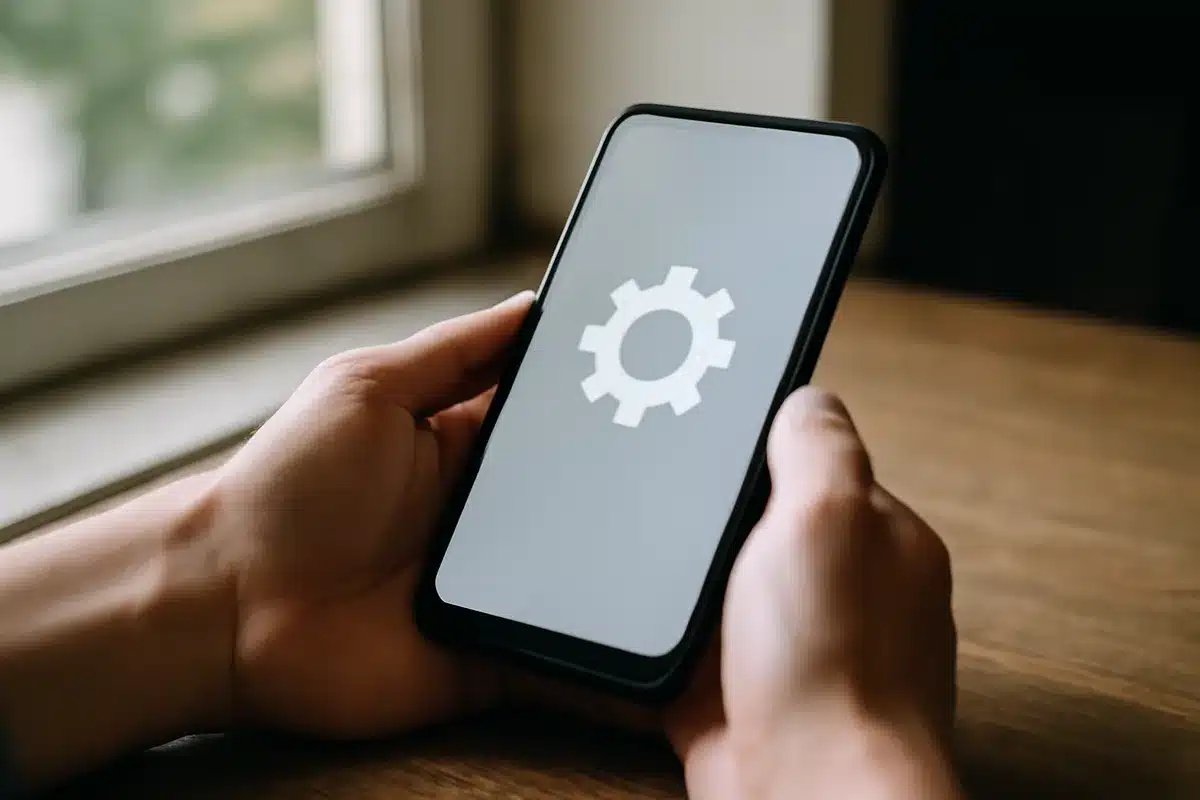
La résolution d’écran détermine le nombre de pixels affichés horizontalement et verticalement, et elle influence directement les performances et l’autonomie de votre appareil Android. Sur certains jeux récents, la charge processeur devient visible et l’interface peut saccader lorsque la résolution est trop élevée. En ajustant la densité de pixels ou la taille d’affichage, vous pouvez souvent améliorer la fluidité et gagner quelques précieuses minutes d’autonomie sans changer de matériel.
Comment changer la résolution d’un Android sans accès root ?
Quatre méthodes pour changer la résolution d’écran sur Android en 2023
Comment The Doux utilise l’intelligence artificielle pour engager sa communauté ?
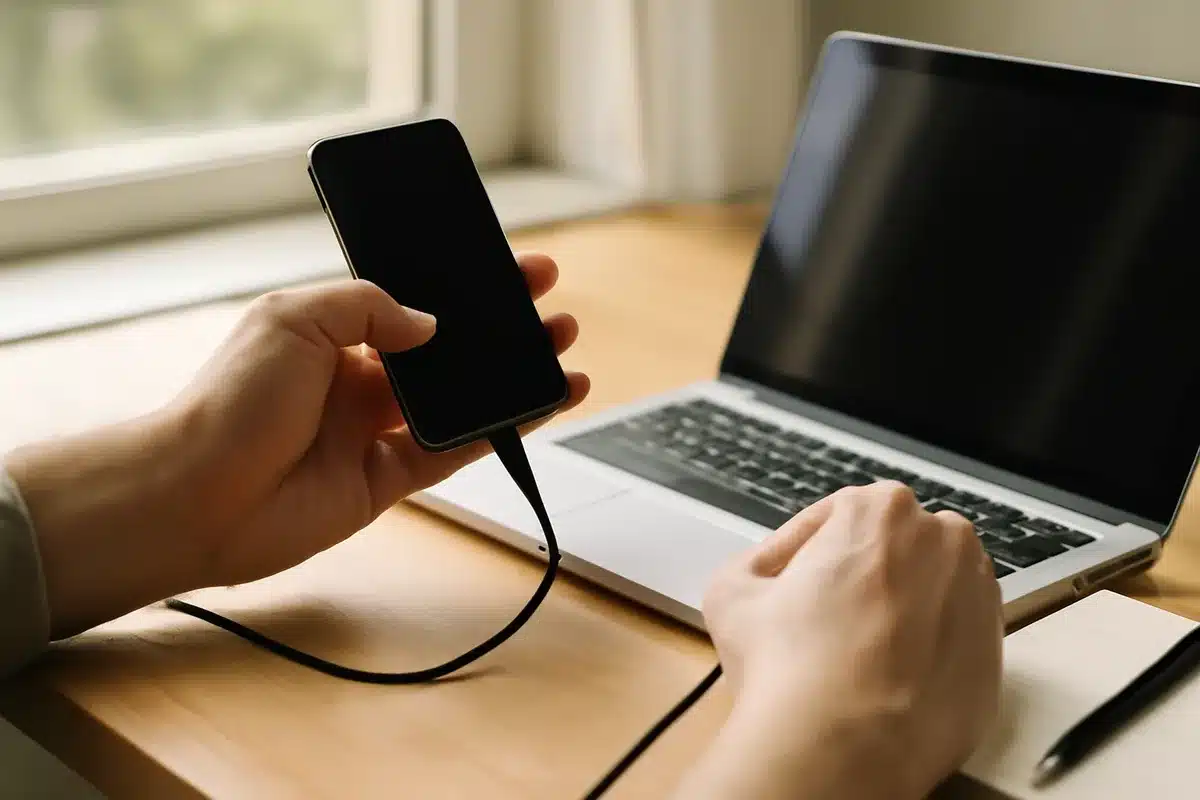
La méthode la plus fiable sans root passe par l’outil Android Debug Bridge (ADB) installé sur un ordinateur. Activez d’abord les options pour développeur et le USB debugging depuis les paramètres système afin d’autoriser la communication entre le téléphone et le PC. Vous verrez que la procédure repose surtout sur quelques commandes à lancer depuis un terminal.
Une fois connecté, vérifiez l’état du périphérique avec adb devices puis entrez dans le shell via adb shell. Avant toute modification, notez la résolution et la densité actuelles en exécutant dumpsys display | grep mBaseDisplayInfo. Cette précaution permet de revenir en arrière si nécessaire.
Pour appliquer un nouveau réglage, utilisez wm size pour la résolution et wm density pour la densité DPI. Les changements prennent effet immédiatement la plupart du temps, mais un redémarrage peut parfois s’avérer nécessaire pour stabiliser l’affichage.
Faut-il rooter son téléphone pour ajuster la densité d’écran ?
Le root n’est pas obligatoire mais il simplifie grandement la manœuvre. Sur un appareil rooté, des applications dédiées offrent une interface graphique pour modifier la résolution et la DPI sans recourir à un ordinateur. Ces outils automatisent les commandes et proposent souvent des profils préréglés.
Il convient de rappeler que le root expose à des risques de sécurité et peut annuler certaines garanties constructeur. Avant d’autoriser un accès root, évaluez les bénéfices par rapport aux inconvénients et sauvegardez vos données importantes. Si vous préférez la prudence, la méthode ADB restera plus sûre et réversible.
Quelles valeurs DPI et résolutions privilégier pour jouer ou économiser la batterie ?
Les réglages optimaux dépendent du matériel et du type d’application. Une densité plus basse réduit la charge GPU et CPU, ce qui aide les jeux gourmands à tourner plus fluidement. Inversement, une DPI élevée améliore la netteté mais augmente la consommation d’énergie.
Voici un tableau synthétique pour vous orienter selon l’objectif et le type d’écran :
| Objectif | Plage DPI | Effet attendu |
|---|---|---|
| Performance jeux | 120–260 | Meilleure fluidité, détails diminués |
| Équilibre | 261–420 | Bon compromis entre netteté et autonomie |
| Qualité d’image | 421–600 | Images plus fines, consommation supérieure |
Quelques recommandations pratiques pour tester rapidement les effets :
- Essayez une diminution de 15–30% de la DPI pour commencer.
- Analysez la température et l’autonomie après chaque changement.
- Retournez à la configuration d’origine si l’interface devient inutilisable.
Quelles sont les commandes ADB essentielles pour modifier l’affichage ?
Plusieurs commandes simples suffisent à contrôler la taille et la densité d’affichage depuis votre ordinateur. Elles s’exécutent après adb shell et doivent être utilisées avec prudence afin d’éviter des écrans illisibles. Notez que les valeurs de DPI acceptées vont généralement de 120 à 600 mais peuvent varier selon l’appareil.
Exemples de commandes fréquemment utilisées :
wm density 320 change la densité à 320 DPI. wm size 1080×1920 force la résolution à 1080 par 1920 pixels. Pour revenir aux paramètres initiaux, exécutez wm density reset et wm size reset. Un redémarrage règle souvent les résidus d’affichage.
Quelles applications utiliser sur un appareil rooté et comment éviter les erreurs ?
Sur un téléphone rooté, plusieurs applications existent pour piloter la résolution et la DPI sans passer par un PC. Elles permettent d’enregistrer des profils, d’automatiser les changements selon l’application lancée, et de restaurer les paramètres d’origine rapidement. Les noms d’outils populaires varient selon la communauté et la version Android.
Avant d’appliquer un profil, sauvegardez la configuration actuelle et testez les modifications progressivement. Les erreurs arrivent rarement mais peuvent rendre l’interface difficilement exploitable; la sauvegarde empêche toute perte de temps et simplifie la restauration. Si nécessaire, notez les valeurs renvoyées par dumpsys display pour pouvoir les rétablir manuellement.
Comment rétablir les paramètres si l’affichage devient inadapté ?
La récupération passe souvent par les mêmes commandes ADB utilisées pour modifier l’écran. Si vous avez pris soin d’annoter les valeurs initiales, la remise en place se fait en quelques secondes grâce à wm density reset et wm size reset. Un redémarrage complète l’opération et stabilise l’interface.
Sans accès ADB mais avec root, l’application utilisée offre généralement une option de restauration automatique. Dans les cas extrêmes où l’écran resterait illisible, un redémarrage en mode recovery et la restauration d’une sauvegarde système s’imposent. Toujours garder une sauvegarde récente vous épargnera des manipulations techniques longues.