Montrer le sommaire Cacher le sommaire
Rien de plus frustrant que de recevoir des photos floues après une journée parfaite entre amis ou une randonnée réussie. WhatsApp compresse souvent les images et les vidéos pour accélérer l’envoi et limiter la consommation de données, ce qui altère la qualité originale. Vous trouverez ici des solutions pratiques pour partager vos souvenirs en haute qualité sans compromis et comprendre pourquoi la compression arrive.
Pourquoi WhatsApp compresse-t-il vos images ?
WhatsApp applique une compression automatique aux médias partagés afin de réduire la taille des fichiers. Cette opération diminue le temps de transfert et la consommation de bande passante sur les réseaux mobiles. Les serveurs privilégient la rapidité et la compatibilité plutôt que la conservation intégrale de la résolution initiale.
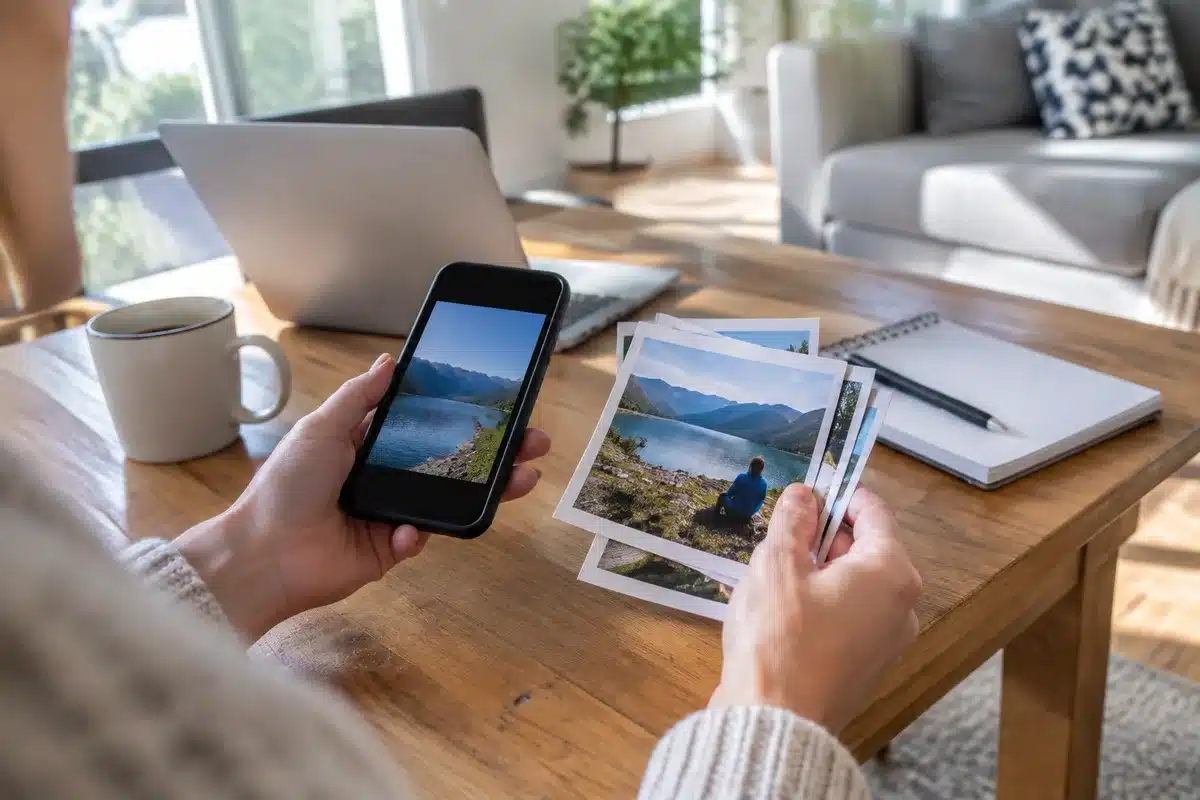
La compression entraîne une perte visible de détails, surtout sur les gros plans et les photos prises avec un smartphone haut de gamme. Les vidéos subissent également une réduction de qualité et parfois une ré-encodage dans un format plus léger. Comprendre ce comportement vous aide à choisir la méthode d’envoi la mieux adaptée à vos attentes.
Comment envoyer des photos et vidéos sur WhatsApp sans perte de qualité ?
Les 7 outils d’IA indispensables pour vos études de marché et votre stratégie marketing
En pratique, la plateforme transforme souvent les images en versions JPEG plus compressées et ajuste la résolution. Les transferts en tant que documents évitent cette transformation et conservent les métadonnées et la résolution d’origine. Conserver la qualité demande un léger effort supplémentaire au moment de l’envoi.
Comment envoyer des photos et vidéos sans perte sur WhatsApp ?
La méthode la plus fiable consiste à transmettre vos fichiers en tant que documents plutôt qu’en tant que photos ou vidéos classiques. Cette méthode empêche WhatsApp d’appliquer sa compression automatique et préserve la résolution, le poids et le format d’origine. Le destinataire reçoit ainsi le fichier tel que vous l’avez enregistré.
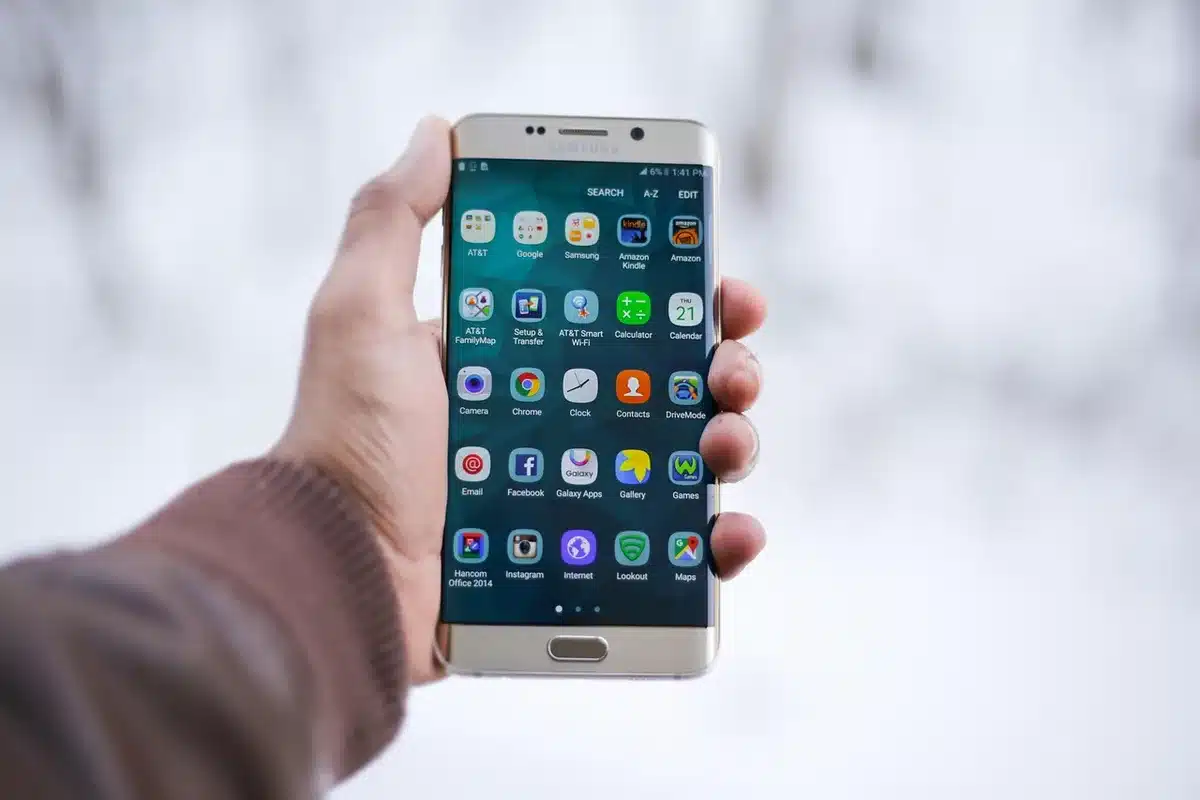
Voici une procédure simple et rapide à suivre depuis Android et iPhone. Elle implique d’ouvrir la conversation, d’utiliser l’icône d’attachement et de sélectionner l’option Documents. Ensuite, naviguez jusqu’au dossier images ou vidéos pour choisir un ou plusieurs fichiers à envoyer.
- Ouvrez la conversation WhatsApp de votre contact.
- Touchez l’icône d’attachement puis choisissez Document.
- Sélectionnez Parcourir ou l’emplacement de stockage et choisissez vos fichiers.
- Validez l’envoi pour transmettre les fichiers dans leur qualité d’origine.
Notez que l’envoi multiple se fait en sélectionnant plusieurs fichiers après un appui long sur le premier élément. Vérifiez la taille du fichier avant d’envoyer et avertissez vos interlocuteurs si le téléchargement peut prendre du temps. Cette méthode fonctionne aussi bien pour des photos haute résolution que pour des vidéos volumineuses.
Quelles sont les limites de taille et comment les comparer ?
Les services diffèrent sur leurs plafonds d’envoi et cela influence votre choix de méthode. Gmail impose par exemple une limite d’envoi par pièce jointe et bascule souvent vers un lien Drive au-delà d’un certain poids. WhatsApp autorise l’envoi de documents jusqu’à une certaine taille selon la version et la plateforme.
Voici un tableau récapitulatif qui vous aide à visualiser rapidement les plafonds de taille les plus courants et les alternatives possibles pour partager de gros fichiers sans perte.
| Service | Limite approximative | Solution pour fichiers volumineux |
|---|---|---|
| WhatsApp (envoi en document) | 64 Mo (selon version) | Compresser manuellement ou utiliser un service cloud et partager le lien |
| Gmail | 25 Mo par message | Utiliser Google Drive pour les pièces jointes plus lourdes |
| Alternatives cloud | Jusqu’à plusieurs Go | Dropbox, OneDrive, Google Drive ou liens temporaires |
Comment vérifier la résolution d’une image sur Android ?
Accédez à la galerie, ouvrez la photo et cherchez le menu d’informations ou les trois points pour afficher les détails. Les informations de fichier indiquent la résolution en pixels et le poids en mégaoctets. Cette vérification vous permet de confirmer que l’image envoyée conserve bien ses caractéristiques après le partage.
Si vous préférez une solution plus avancée, une application de gestion de fichiers peut afficher les métadonnées et la résolution sans modification. Contrôler ces données avant et après l’envoi est la meilleure manière de prouver qu’une photo n’a pas été altérée. Vous pourrez ainsi comparer les chiffres et justifier l’utilisation de l’option document quand cela s’avère nécessaire.
Comment publier une photo de profil WhatsApp nette ?
Pour une photo de profil nette, recadrez l’image au format 1:1 avant de la charger. WhatsApp affiche le DP dans un cercle, donc gardez les sujets principaux centrés et veillez à une résolution suffisante pour éviter le flou. Les outils d’édition natifs ou une application simple suffisent généralement pour obtenir un résultat propre.
Avant l’upload, sauvegardez votre image en JPG de bonne qualité ou en PNG si des zones de couleur unie doivent rester nettes. Si vous souhaitez préserver la clarté, évitez les recadrages excessifs qui réduisent la résolution effective. Un bon cadrage et une haute résolution au départ mènent à un profil bien défini sur tous les appareils.