Montrer le sommaire Cacher le sommaire
Votre téléphone Android donne des signes de fatigue, il gèle régulièrement ou sa mémoire déborde d’applications et de fichiers inutiles ? Avant toute manipulation, il vaut mieux comprendre les différentes méthodes pour effectuer une réinitialisation d’usine afin de retrouver des performances proches du neuf ou de garantir l’effacement complet de vos données avant une revente. Ce guide pratique présente des solutions claires pour réinitialiser un téléphone Android depuis les paramètres, via le mode recovery ou à distance si l’appareil est perdu. Vous trouverez aussi des conseils de sauvegarde et des précautions pour éviter les mauvaises surprises avec la protection Google.
Comment réinitialiser un Android depuis les paramètres?
La méthode la plus simple consiste à passer par l’application Paramètres, accessible sur presque tous les modèles récents. Selon le fabricant, le chemin peut varier mais le principe reste le même : retrouver la rubrique sauvegarde et réinitialisation ou systeme et lancer l’option d’effacement des données. Il arrive que cette option se situe dans un sous-menu nommé Avancé sur certains modèles. Avant d’appuyer, prenez le temps de vérifier que la batterie est suffisamment chargée pour éviter une interruption.
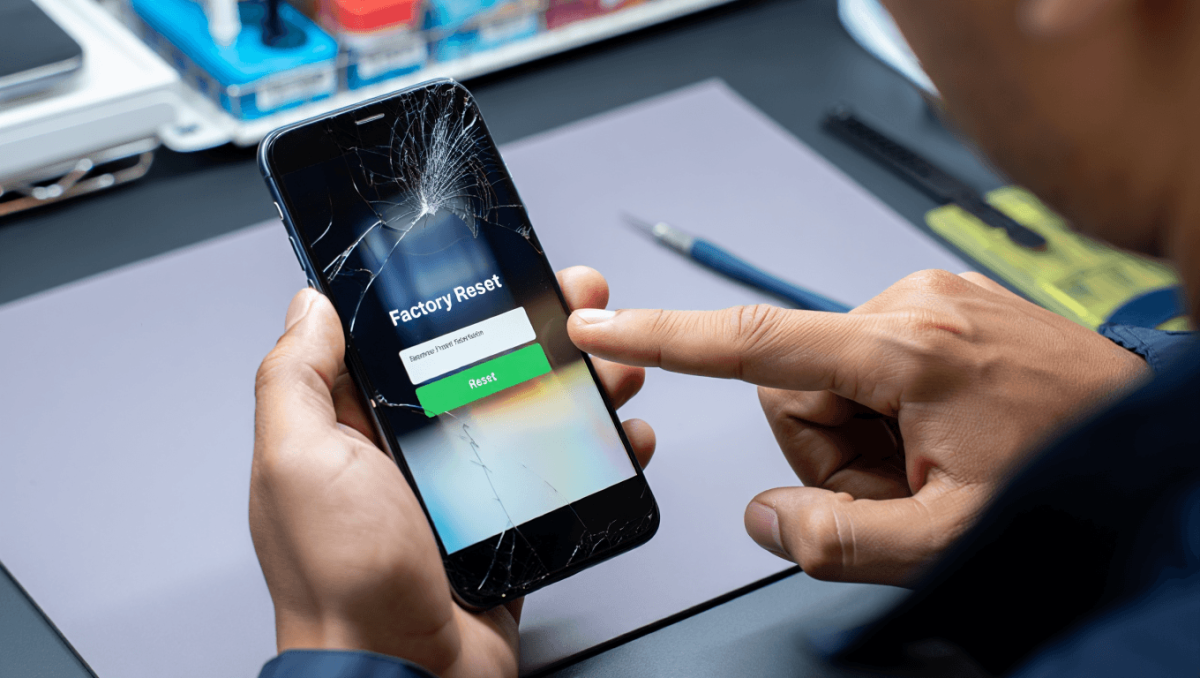
Comment réinitialiser un appareil Android aux paramètres d’usine : 3 méthodes simples ?
Comment nous avons accéléré notre croissance avec une stratégie go-to-market axée sur les agents
Après la confirmation, le système vous demandera généralement de saisir un code ou le schéma de verrouillage pour valider l’opération. Le processus demande quelques minutes et la durée dépend de la quantité de données stockées. Le téléphone redémarrera ensuite automatiquement et affichera l’écran d’accueil initial, prêt pour une nouvelle configuration. Il est recommandé de supprimer votre compte Google depuis les paramètres si vous préparez l’appareil à la vente.
Les avantages de cette méthode résident dans sa simplicité et son accessibilité depuis l’interface utilisateur. En revanche, cette solution devient inopérante si l’écran ne répond plus ou si l’appareil est verrouillé par un bug. Dans ces situations, il faudra recourir au mode recovery pour un hard reset.
Que faire si l’écran ne répond plus ou si l’appareil est verrouillé?
Lorsque l’interface est inaccessible, l’entrée en mode recovery permet d’exécuter un effacement complet sans ouvrir les Paramètres. Les combinaisons de touches diffèrent selon les marques mais impliquent souvent l’appui prolongé sur les boutons Power et Volume. Une fois dans le menu recovery, il suffit de sélectionner l’option wipe data / factory reset en naviguant avec les touches de volume et valider avec le bouton Power.
Il faut garder à l’esprit la présence de la Factory Reset Protection (FRP) sur les appareils liés à un compte Google. Cette protection empêche l’utilisation du téléphone après réinitialisation si les identifiants Google d’origine ne sont pas fournis. Si le téléphone reste sous votre contrôle et fonctionne partiellement, pensez à retirer votre compte Google avant la réinitialisation pour éviter tout blocage ultérieur.
Peut-on effacer un téléphone à distance en cas de perte ou de vol?
Oui, il est possible d’effacer un appareil Android à distance via le service Find My Device de Google à condition que le téléphone soit allumé et connecté à Internet. La connexion au compte Google associé et l’activation préalable des services de localisation sont des prérequis indispensables. L’interface web permet de localiser l’appareil, le verrouiller ou lancer l’effacement complet à distance.
Si le téléphone se trouve hors ligne au moment de la commande, l’effacement se déclenchera automatiquement dès qu’il se reconnectera. Notez que l’effacement à distance supprime les données locales mais n’affecte pas toujours les comptes synchronisés sur le cloud. Pour plus de sécurité, modifiez votre mot de passe Google et révoquez les sessions actives depuis un autre appareil lorsque c’est possible.
L’effacement à distance représente une solution rapide en cas de perte ou de vol, mais il faut envisager la FRP qui peut demander la saisie des identifiants Google après le reset. Conservez toujours une trace de vos identifiants et activez l’authentification à deux facteurs avec des codes de secours si vous craignez un blocage d’accès.
Que sauvegarder et quelles précautions prendre avant la réinitialisation?
Avant toute réinitialisation, il est essentiel d’assurer la conservation de vos données importantes. Sauvegardez les photos, contacts, messages et documents soit sur votre compte Google, soit sur un service cloud tiers, soit localement sur un ordinateur. Il est aussi prudent d’exporter les conversations critiques et les fichiers d’entreprise si vous dépendez de ces éléments pour votre activité.
Voici une liste de contrôle rapide à suivre avant d’effacer l’appareil:
- Vérifier que la sauvegarde Google est activée pour contacts, applications et photos.
- Exporter les données sensibles vers un disque ou un cloud sécurisé.
- Déconnecter et supprimer votre compte Google si vous vendez le téléphone.
- Noter les identifiants et codes de secours pour la double authentification.
- S’assurer que la batterie est au-dessus de 50% ou brancher l’appareil pendant l’opération.
| Méthode | Quand l’utiliser | Avantages | Inconvénients | Durée approximative |
|---|---|---|---|---|
| Paramètres | Téléphone fonctionnel et écran utilisable | Simple, conserve la possibilité de retirer les comptes avant effacement | Chemin variable selon le fabricant | 5–15 minutes |
| Mode recovery | Écran bloqué ou système non accessible | Permet un hard reset sans passer par l’interface | Combinaisons de touches différentes selon les modèles, FRP possible | 5–20 minutes |
| Find My Device | Perte ou vol, appareil connecté | Effacement à distance rapide et pratique | Nécessite une connexion et paramètres activés, FRP après reset | Instantané si connecté |