Montrer le sommaire Cacher le sommaire
- Comment lancer un enregistrement d’écran sur Android ?
- Comment utiliser l’enregistreur intégré ?
- Quels bénéfices offrent les applications tierces ?
- Comment enregistrer depuis un ordinateur avec ADB ?
- Quelle méthode choisir selon vos besoins ?
- Quels gestes adopter pour améliorer vos enregistrements ?
- Que faut-il vérifier avant de partager votre vidéo ?
Vous souhaitez montrer une action à l’écran plutôt qu’une simple capture figée et vous ne savez pas comment enregistrer l’écran de votre appareil Android. Cet article explique clairement les méthodes disponibles pour réaliser un enregistrement d’écran Android, qu’il s’agisse d’un tutoriel, d’un extrait de jeu ou d’une démonstration technique, et vous guide vers la solution qui correspond le mieux à vos besoins.
Comment lancer un enregistrement d’écran sur Android ?
Plusieurs options existent selon la version d’Android et le modèle de votre téléphone. La plupart des utilisateurs peuvent choisir entre un enregistreur intégré, une application tierce ou une procédure via un ordinateur lorsque l’on recherche un flux de travail plus avancé.
Dix astuces de design graphique pour débutants sur les réseaux sociaux
Investir dans le metaverse en 2026 : quels crypto-actifs privilégier et quels risques?
Chaque approche présente des atouts différents en termes de qualité, de contrôle audio et d’édition. Vous trouverez ci-dessous des explications concrètes pour chaque méthode et des cas d’usage typiques.
Comment utiliser l’enregistreur intégré ?
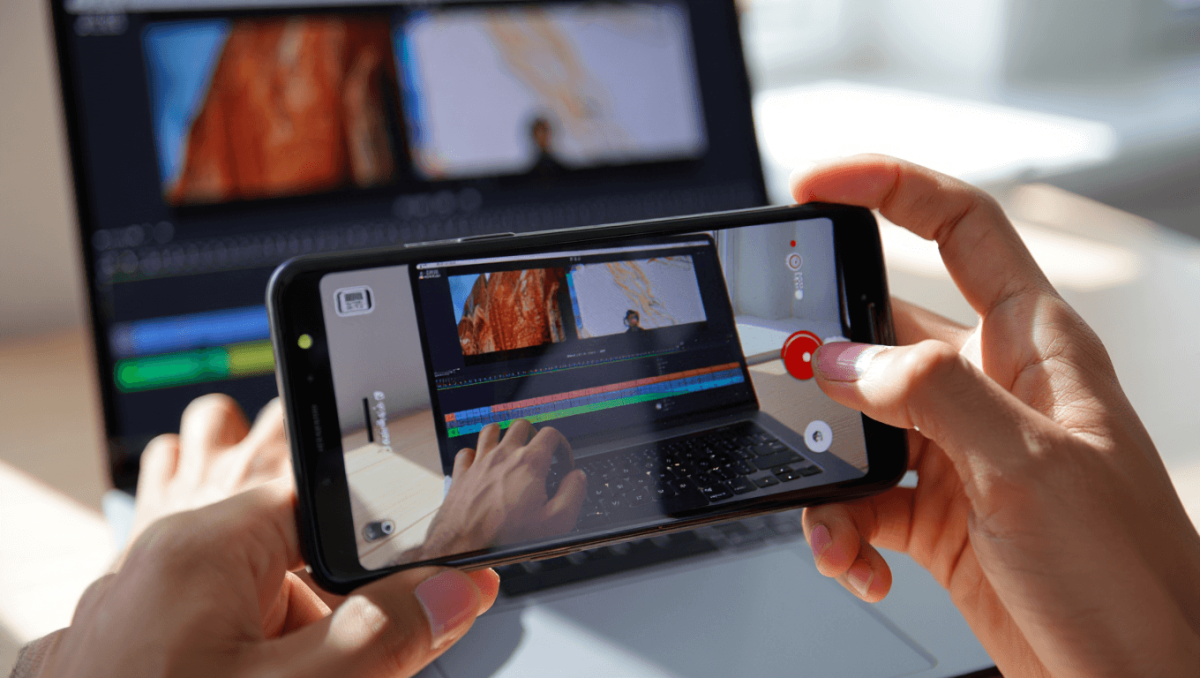
De nombreux téléphones sous Android 11 et versions supérieures proposent un enregistreur natif accessible depuis le panneau des raccourcis. Ouvrez le panneau des notifications puis cherchez l’icône Enregistrement d’écran ou Screen Recorder pour démarrer rapidement.
Avant d’appuyer sur le bouton d’enregistrement, vérifiez la source audio. Les options courantes incluent le microphone, l’audio du périphérique ou les deux en simultané. Cette sélection influence directement la qualité finale et la pertinence de votre vidéo.
Pendant l’enregistrement, vous pouvez généralement afficher ou masquer des éléments comme le pointeur tactile et définir l’orientation. Lorsque vous arrêtez l’enregistrement, la vidéo se trouve automatiquement dans la galerie ou le dossier Vidéos selon la configuration du téléphone.
Quels bénéfices offrent les applications tierces ?
Les applications spécialisées conviennent si vous cherchez des fonctions avancées telles que le réglage de la résolution, le choix du débit, des superpositions webcam et des outils d’édition intégrés. Elles permettent aussi souvent d’ajouter un logo ou des annotations sans sortir du mobile.
Gardez à l’esprit que certaines applications imposent des publicités ou des achats intégrés pour débloquer toutes les fonctions. Choisissez une application avec de bonnes évaluations et vérifiez les autorisations demandées avant l’installation.
Comment enregistrer depuis un ordinateur avec ADB ?
La méthode ADB devient utile lorsque vous ne voulez pas installer d’application sur le téléphone ou que vous avez besoin d’un fichier propre pour des traitements ultérieurs. Activez d’abord les Options pour les développeurs sur le téléphone en tapotant plusieurs fois le numéro de build.
Ensuite activez le débogage USB et connectez l’appareil à votre ordinateur. Depuis un terminal, lancez la commande d’enregistrement et effectuez les actions à capturer sur le téléphone.
La durée et la gestion du fichier se contrôlent depuis l’ordinateur. Cette procédure demande un peu de familiarité avec la ligne de commande mais elle produit un fichier vidéo sans surcouche d’application.
Quelle méthode choisir selon vos besoins ?
Le choix dépend de l’objectif : simplicité, personnalisation ou propreté du fichier final. Voici un tableau synthétique pour comparer rapidement les options et déterminer celle qui convient le mieux à votre usage.
| Méthode | Usage idéal | Avantages | Limites |
|---|---|---|---|
| Enregistreur intégré | Tutoriels rapides et captures de démonstration | Accessible, pas d’installation, démarrage instantané | Fonctions avancées limitées |
| Applications tierces | Créateurs cherchant personnalisation et montage | Contrôle de la résolution, superpositions, édition | Publicités ou achats intégrés possibles |
| ADB depuis PC | Développeurs et enregistrements sans application | Processus propre, pas d’applis ajoutées sur le téléphone | Configuration initiale et maîtrise de la console |
Quels gestes adopter pour améliorer vos enregistrements ?
Quelques réglages simples augmentent la qualité perçue de vos vidéos sans effort technique lourd. Préparez l’écran et le son avant d’appuyer sur le bouton d’enregistrement pour éviter les retouches longues.
Les éléments suivants accélèrent la préparation et réduisent les erreurs courantes.
- Fermez les applications inutiles et activez le mode Ne pas déranger pour supprimer les notifications.
- Choisissez une orientation adaptée et assurez une bonne luminosité si l’enregistrement contient une capture de caméra frontale.
- Privilégiez l’audio interne pour les démos d’applications ou le microphone pour les commentaires, selon le contexte.
Que faut-il vérifier avant de partager votre vidéo ?
La relecture rapide évite d’envoyer un enregistrement contenant des informations sensibles ou des erreurs. Ouvrez la vidéo, vérifiez la synchronisation audio-vidéo et coupez les passages superflus si nécessaire.
Pensez aussi à compresser le fichier si sa taille pose un problème pour l’envoi. Des outils simples permettent de réduire le poids sans sacrifier excessivement la qualité.