Montrer le sommaire Cacher le sommaire
- Comment connaître rapidement le modèle de ma carte mère?
- Comment récupérer les informations depuis Windows?
- Quels logiciels gratuits utiliser pour identifier la carte mère?
- Comment procéder pour identifier la carte mère à l’intérieur du PC?
- Quelles informations retrouve‑t‑on et comment les interpréter?
- Questions fréquentes?
Vous vous demandez quelle carte mère équipe votre PC et si votre processeur actuel ou futur sera compatible. Cette étape s’impose avant tout achat ou mise à niveau parce qu’elle évite des erreurs coûteuses. Dans cet article vous trouverez des méthodes simples et fiables pour identifier le modèle, le fabricant, le chipset et même le numéro de série de la carte mère, à la fois via Windows, des logiciels gratuits et une inspection physique quand c’est possible.
Comment connaître rapidement le modèle de ma carte mère?
Plusieurs méthodes permettent d’obtenir l’essentiel sans démonter le boîtier. Les outils intégrés à Windows donnent souvent le nom du fabricant, le modèle et la version. Les utilitaires tiers complètent ces informations quand Windows ne fournit pas tout.
Investir le Bitcoin en trésorerie d’entreprise en 2026 : risques, fiscalité et bonnes pratiques
Comment résoudre 12 problèmes courants sur les Google Pixel ?
Si vous préparez une mise à niveau processeur ou mémoire, notez le modèle exact et le chipset. Ces éléments déterminent la compatibilité CPU, les types de RAM supportés et le format de la carte. Garder ces données sous la main facilite les recherches et les comparaisons.
Comment récupérer les informations depuis Windows?
Vous pouvez interroger Windows sans ajouter de logiciel. Ouvrez l’outil de gestion du système et cherchez les rubriques liées à la « baseboard ». La commande suivante affichera fabricant, produit, version et numéro de série si le constructeur les a renseignés : wmic baseboard get product,manufacturer,version,serialnumber.
Une autre option consiste à lancer l’outil d’informations système avec la commande msinfo32 depuis la boîte Exécuter. L’interface liste la « baseboard manufacturer », le « product » et la « version », ainsi que d’autres données système utiles comme la quantité de RAM et l’ID du BIOS.
Ces méthodes fonctionnent sous Windows 10 et Windows 11, mais il arrive que certains fabricants n’exposent pas le n° de série via ces interfaces. Si l’un des champs manque, passez aux utilitaires spécialisés présentés ci-dessous.
Quels logiciels gratuits utiliser pour identifier la carte mère?
Des applications tierces délivrent des informations plus complètes et parfois le numéro de série que Windows n’affiche pas. Deux références fiables et gratuites sont CPU‑Z et HWiNFO, chacune offrant un niveau de détail différent.
CPU‑Z affiche les onglets « CPU », « Mainboard », « Memory » et plus, ce qui permet de lire le fabricant, le modèle de la carte mère et le chipset. HWiNFO propose un inventaire matériel très complet et liste souvent les n° de série et révisions BIOS, utiles pour vérifier la compatibilité des composants.
Comment procéder pour identifier la carte mère à l’intérieur du PC?
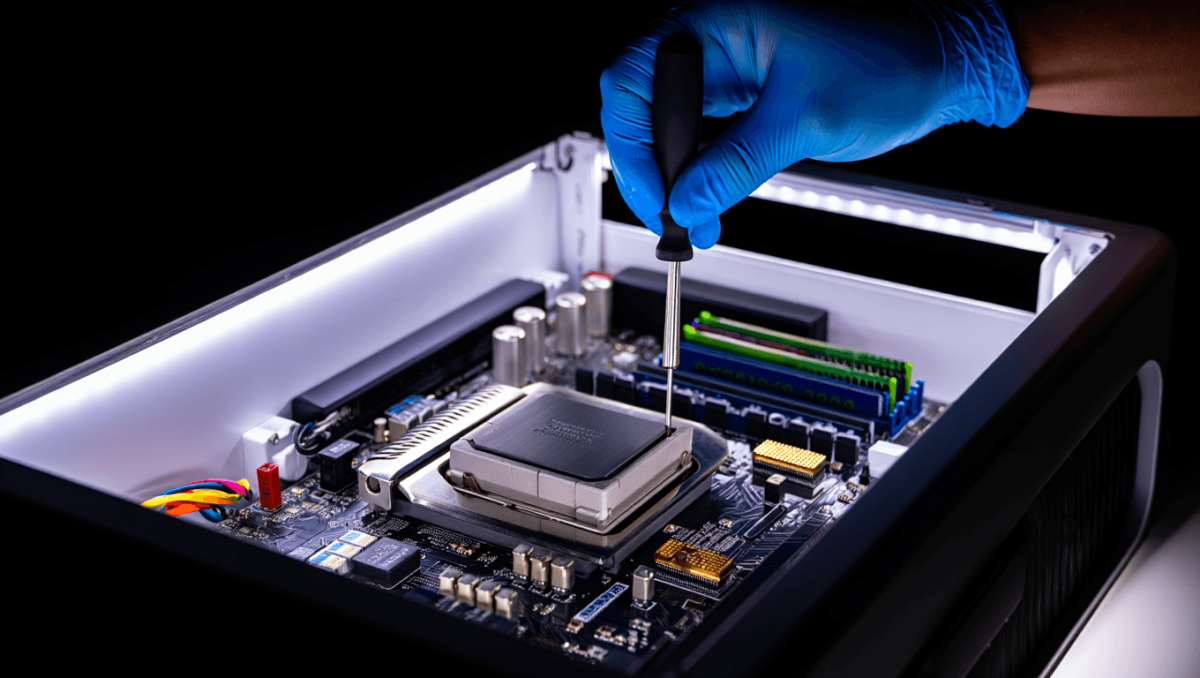
L’inspection physique reste la solution la plus directe quand les logiciels ne donnent pas la réponse. Éteignez la machine et débranchez l’alimentation avant toute manipulation pour éviter tout court‑circuit. La plupart des inscriptions fabricant et modèle se trouvent autour du socket CPU ou près des emplacements PCIe.
Si vous n’avez jamais ouvert un boîtier, prenez des photos avant de déconnecter quoi que ce soit. Les autocollants peuvent être partiellement masqués par des cartes d’extension ou un refroidisseur CPU. En déplaçant prudemment la carte graphique, vous pouvez souvent révéler les marquages sans démonter d’autres composants.
- Coupez l’alimentation et débranchez le câble secteur.
- Appuyez sur le bouton d’alimentation plusieurs fois pour décharger les condensateurs.
- Retirez le panneau latéral et localisez les inscriptions fabricant et modèle sur la carte mère.
Quelles informations retrouve‑t‑on et comment les interpréter?
Le nom du modèle et le chipset orientent immédiatement vers les compatibilités CPU et RAM. Le format (ATX, mATX, ITX) conditionne les dimensions du boîtier et le nombre d’emplacements d’extension. Le révision ou la version de la carte peut influencer la compatibilité BIOS avec certains processeurs récents.
Le tableau ci‑dessous récapitule les méthodes et ce qu’elles livrent en pratique.
| Méthode | Données principales | Avantage | Limite |
|---|---|---|---|
| Windows (wmic / msinfo32) | Fabricant, modèle, version | Rapide, intégré au système | Parfois pas de numéro de série |
| CPU‑Z | Modèle, chipset, bus PCIe, fréquence mémoire | Interface simple, gratuit | Numéro de série rarement affiché |
| HWiNFO | Toutes les infos matérielles, n° de série | Très détaillé, idéal pour diagnostic | Interface dense pour les débutants |
| Inspection physique | Marquages sur PCB, étiquettes | Permet de lire le numéro exact | Risque si mauvaise manipulation |
Interprétez le modèle et le chipset en consultant le site du fabricant ou la fiche technique. Confrontez la liste de processeurs supportés par la carte mère à votre CPU actuel ou prévu. La mise à jour du BIOS corrige parfois des incompatibilités, mais elle doit être réalisée avec prudence.
Questions fréquentes?
Comment vérifier rapidement quelle carte mère j’ai? Utilisez la commande wmic baseboard get product,manufacturer,version,serialnumber ou lancez msinfo32. Si Windows n’affiche pas assez de détails, installez CPU‑Z ou HWiNFO.
Puis‑je savoir si mon processeur est compatible avec ma carte mère? Vérifiez le socket et le chipset indiqués par le modèle de la carte mère, puis consultez la liste de processeurs pris en charge sur le site du fabricant. Une mise à jour BIOS peut parfois ajouter la compatibilité pour des CPU récents.
Existe‑t‑il des alternatives à CPU‑Z? Oui. HWiNFO fournit un inventaire matériel plus exhaustif et affiche souvent le numéro de série, tandis que logiciels comme Speccy ou CPU‑X peuvent servir d’autres alternatives légères.