Montrer le sommaire Cacher le sommaire
- Comment vérifier si le mode sécurisé est actif sur votre compte Tumblr?
- Comment désactiver le Safe Mode depuis l’application Android?
- Comment désactiver le Safe Mode via un navigateur web?
- Peut-on accéder au contenu explicite sans compte Tumblr?
- Quelle est la différence entre contenu sensible et blog marqué explicite?
Si vous avez l’habitude d’écrire ou de lire sur Tumblr, il arrive que le Safe Mode limite ce que vous voyez et perturbe votre expérience de lecture. À partir de 2017, Tumblr a introduit ce filtre pour masquer le contenu sensible et les blogs marqués explicites, et il reste activé par défaut pour de nombreux usagers. Cet article explique clairement comment reconnaître l’état du mode sécurisé et comment le désactiver depuis l’application Android, depuis un navigateur ou en contournant la plateforme, tout en précisant les distinctions entre contenu sensible et blogs explicites.
Comment vérifier si le mode sécurisé est actif sur votre compte Tumblr?
Lorsque vous parcourez votre fil d’actualité et que des publications semblent manquer, le Safe Mode peut en être la cause. Tumblr masque automatiquement les posts signalés comme sensibles et les blogs marqués explicites pour les comptes où le filtrage est activé.
Comment utiliser les couleurs pastel : palettes, exemples et conseils ?
Comment choisir la meilleure marketplace NFT en 2026 : comparatif et conseils?
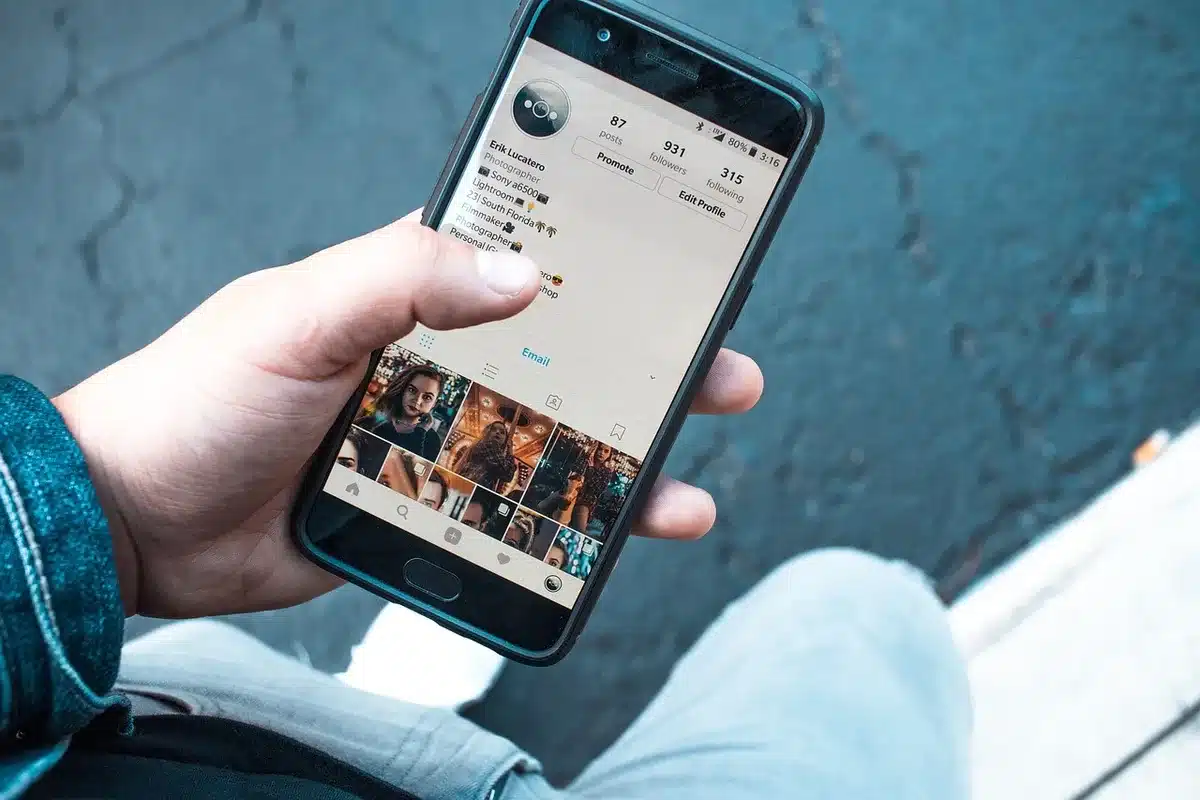
Vous trouverez un indicateur du mode sécurisé dans les paramètres de votre compte. Ouvrez vos Paramètres ou l’icône de profil et cherchez la section Filtrage pour confirmer si le basculement est sur activé ou désactivé.
Si vous partagez un appareil, souvenez-vous que le statut peut varier selon la session et le type d’accès utilisé, mobile ou web. Les mineurs voient généralement le filtre en place sans possibilité de le désactiver.
Comment désactiver le Safe Mode depuis l’application Android?
La manipulation se fait en quelques étapes simples dans l’application officielle. Commencez par ouvrir l’application et assurez-vous d’être connecté avec votre compte.
Accédez à l’icône de profil puis au menu des Paramètres et repérez la rubrique Filtrage. Vous n’avez qu’à basculer l’interrupteur Safe Mode vers la position off pour autoriser l’affichage du contenu sensible.
- Ouvrez l’application Tumblr et connectez-vous.
- Tapez sur l’icône de profil puis sur la roue dentée des paramètres.
- Choisissez Filtrage et désactivez le Safe Mode.
Comment désactiver le Safe Mode via un navigateur web?
La démarche sur navigateur reste très proche de l’application mobile et demande une connexion à votre compte Tumblr. Ouvrez le site, connectez-vous et cliquez sur l’icône de profil en haut de la page.
Dans la page Paramètres, faites défiler jusqu’à la section Filtrage et basculez l’option Safe Mode pour l’éteindre. Le changement s’applique immédiatement à vos recherches et à votre fil.
Peut-on accéder au contenu explicite sans compte Tumblr?
Certaines personnes préfèrent ne pas créer de compte mais souhaitent tout de même accéder à des blogs marqués explicites. Des visualiseurs externes existent et permettent d’afficher des contenus en contournant le filtrage intégré à Tumblr.
Ces outils demandent simplement le nom du blog (la partie avant .tumblr.com) et restituent les publications sans l’interface officielle. Ils ne modifient pas les règles de Tumblr, ils exploitent une lecture alternative des pages publiques.
Gardez à l’esprit que l’usage de visualiseurs tiers comporte des limites de fiabilité et de confidentialité. N’utilisez pas ces services pour transmettre des informations sensibles ou personnelles.
Quelle est la différence entre contenu sensible et blog marqué explicite?
Un auteur peut signaler une publication individuelle comme sensible lorsqu’elle contient de la nudité, de la violence ou d’autres éléments jugés inappropriés pour certains publics. Tumblr applique alors un masque sur ce post pour les utilisateurs filtrés.
Un blog marqué explicite concerne l’ensemble du contenu d’un auteur. Le statut peut être défini par le créateur du blog ou attribué par Tumblr après une évaluation. Dans ce cas, la totalité des articles du blog peut être restreinte pour les comptes avec Safe Mode activé.
Dans les deux situations, désactiver le Safe Mode permet de voir ces publications, à condition d’être majeur et connecté avec un compte autorisé.
| Méthode | Nécessite un compte | Facilité | Remarques |
|---|---|---|---|
| Application Android | Oui | Très simple | Accès direct aux Paramètres puis Filtrage |
| Navigateur web | Oui | Simple | Identique à l’application mais depuis le site |
| Visualiseurs externes | Non | Variable | Pas d’accès à l’interface Tumblr; question de confidentialité |