Montrer le sommaire Cacher le sommaire
MirrorLink révolutionne la manière dont vous reliez votre smartphone Android au système d’infodivertissement de la voiture en proposant une intégration simple et ouverte. Ce système facilite l’accès aux applications de navigation, musique et communication depuis l’écran du tableau de bord tout en respectant l’ergonomie du conducteur. Par rapport à des solutions propriétaires telles que Android Auto ou Apple CarPlay, MirrorLink mise sur l’ouverture et la compatibilité multi‑constructeurs. Les automobilistes et les professionnels de la mobilité apprécient particulièrement cette flexibilité pour connecter leurs appareils Android et utiliser leurs applications préférées en toute sécurité.
Quels véhicules et smartphones prennent en charge MirrorLink?
De nombreux constructeurs automobiles intègrent MirrorLink sur certaines gammes d’infodivertissement, ce qui en fait une option répandue pour les trajets quotidiens et professionnels. Les modèles équipés proposent généralement des interfaces avec de larges icônes et un accès direct aux applis compatibles. Si vous planifiez l’achat d’un véhicule ou l’installation d’un poste multimédia, vérifiez la compatibilité auprès du constructeur.
Neuf modèles de sites immobiliers pour dominer le marché
Comment utiliser MirrorLink pour connecter votre smartphone à la voiture ?

Plusieurs marques de téléphones Android annoncent la prise en charge de MirrorLink, notamment sur des modèles orientés vers l’expérience automobile. Les fabricants conservent parfois des listes précises par modèle et par version logicielle, ce qui importe pour garantir le bon fonctionnement. Voici des exemples de marques fréquemment compatibles :
- Constructeurs automobiles : Volkswagen, Suzuki, Toyota, Mercedes‑Benz, Honda, Hyundai, Citroën, Peugeot, Fiat
- Fabricants de smartphones : HTC, Huawei, LG, Samsung, Sony, Fujitsu
Comment utiliser MirrorLink dans votre voiture?
La connexion standard s’effectue via un câble USB entre le smartphone et le port du véhicule. Après liaison physique, l’écran du véhicule affiche une interface MirrorLink dédiée qui permet d’interagir avec certaines applications sans reproduire intégralement l’écran du téléphone. L’objectif reste de minimiser les distractions tout en offrant l’accès aux fonctions essentielles en conduite.
Plusieurs catégories d’applications sont optimisées pour MirrorLink et répondent aux commandes tactiles du tableau de bord, aux boutons sur le volant ou à la commande vocale du véhicule. Le tableau ci‑dessous résume les fonctionnalités les plus courantes et la méthode d’interaction la plus adaptée.
| Fonction | Exemples d’apps | Moyens de contrôle |
|---|---|---|
| Navigation | Sygic, KIA Tmap, BringGo | Écran tactile, boutons volant |
| Audio et streaming | Spotify, Deezer, iHeartRadio | Écran, commandes au volant, commandes vocales |
| Informations et utilitaires | Parkopedia, Glympse, Weather Crave | Écran tactile |
Selon le véhicule et le téléphone, certaines apps sont disponibles nativement et d’autres se téléchargent depuis le Play Store. La variété d’applications permet d’adapter l’expérience aux besoins quotidiens, que vous utilisiez la navigation, la musique ou des services de stationnement.
Comment activer MirrorLink sur Android?
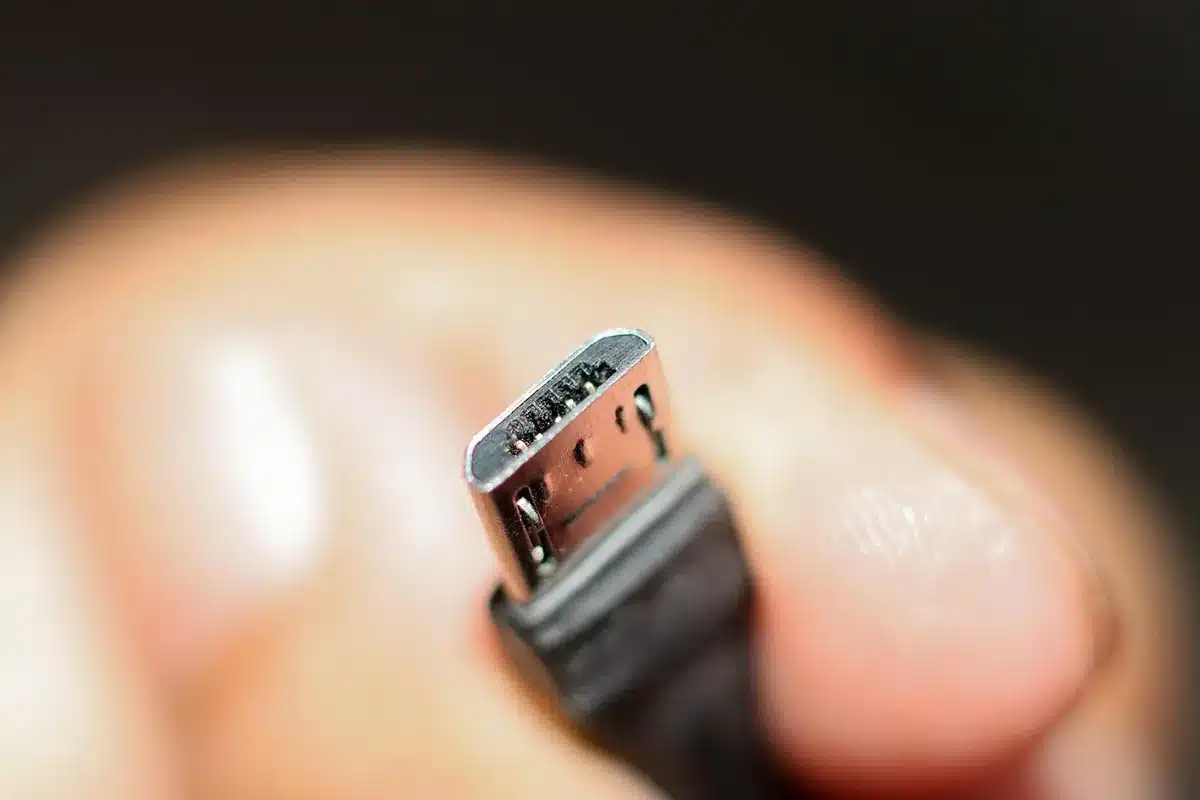
Commencez par brancher votre smartphone au port USB du véhicule avec un câble de bonne qualité. Attendez que le téléphone détecte le système embarqué et affiche une notification de connexion. Sur la plupart des appareils Android, la fonctionnalité se trouve dans les paramètres de connexion ou dans les options réseau.
Vous pouvez accéder aux paramètres puis chercher MirrorLink dans la section dédiée aux connexions ou à la mobilité. Activez la case Connect to vehicle via USB ou ouvrez l’option MirrorLink lorsque la notification apparaît. Une fois activée, l’interface MirrorLink devrait s’afficher automatiquement sur l’écran du véhicule.
Comment désactiver MirrorLink si l’option se déclenche automatiquement?
La désactivation peut s’effectuer depuis les paramètres du téléphone en recherchant MirrorLink et en coupant l’interrupteur correspondant. Cette méthode conviendra à la majorité des utilisateurs et évitera les connexions intempestives lorsque vous branchez votre téléphone. Si MirrorLink se rallume tout seul, vérifiez aussi les préférences de connexion USB par défaut.
Si la première méthode ne suffit pas, ouvrez le gestionnaire d’applications et activez l’affichage des applications système. Repérez l’application MirrorLink ou le composant constructeur associé puis sélectionnez l’option pour désactiver ou forcer l’arrêt. Cette procédure permet d’empêcher le lancement automatique sans modifier d’autres paramètres système.
MirrorLink est‑il une application et comment fonctionne‑t‑il?
MirrorLink ne se résume pas à une simple application téléchargeable sur le Play Store mais à un protocole et une plateforme d’intégration entre smartphone et véhicule. Les constructeurs et éditeurs d’apps conçoivent des clients compatibles qui exploitent ce protocole pour afficher des interfaces adaptées au tableau de bord. L’approche se veut sécurisée et orientée vers la réduction des distractions en conduite.
Le système gère la transmission des commandes tactiles, des boutons matériel et parfois des commandes vocales vers l’application du téléphone. De nombreux usages restent locaux sur l’appareil pour limiter la latence et préserver la vie privée. MirrorLink se positionne donc comme une couche d’interopérabilité plutôt que comme une simple application unique.
La compatibilité évolue avec les mises à jour logicielles du téléphone et du système embarqué. Pensez à vérifier les pages officielles du consortium et des fabricants pour connaître les modèles pris en charge et les versions recommandées.