Montrer le sommaire Cacher le sommaire
Votre smartphone Android peut remplacer un carnet, un assistant et parfois même un secrétaire personnel, surtout quand il s’agit de se souvenir des tâches importantes. Les rappels sur Android vous aident à gagner en sérénité en libérant votre mémoire des petites obligations quotidiennes. Entre les assistants vocaux, le calendrier intégré et les applications spécialisées, il existe de nombreuses façons fiables de créer et garder vos rappels à portée de main. Nous allons détailler des méthodes pratiques pour configurer des rappels avec Google Assistant, Google Agenda, l’alarme et des applications tierces afin que vous choisissiez la solution la mieux adaptée.
Comment configurer un rappel avec Google Assistant?
Google Assistant facilite la création rapide d’un rappel sans toucher au clavier. Dites une phrase claire, par exemple « rappelle-moi d’appeler Jean demain à 10 heures », et l’assistant proposera immédiatement la fiche de rappel à valider.
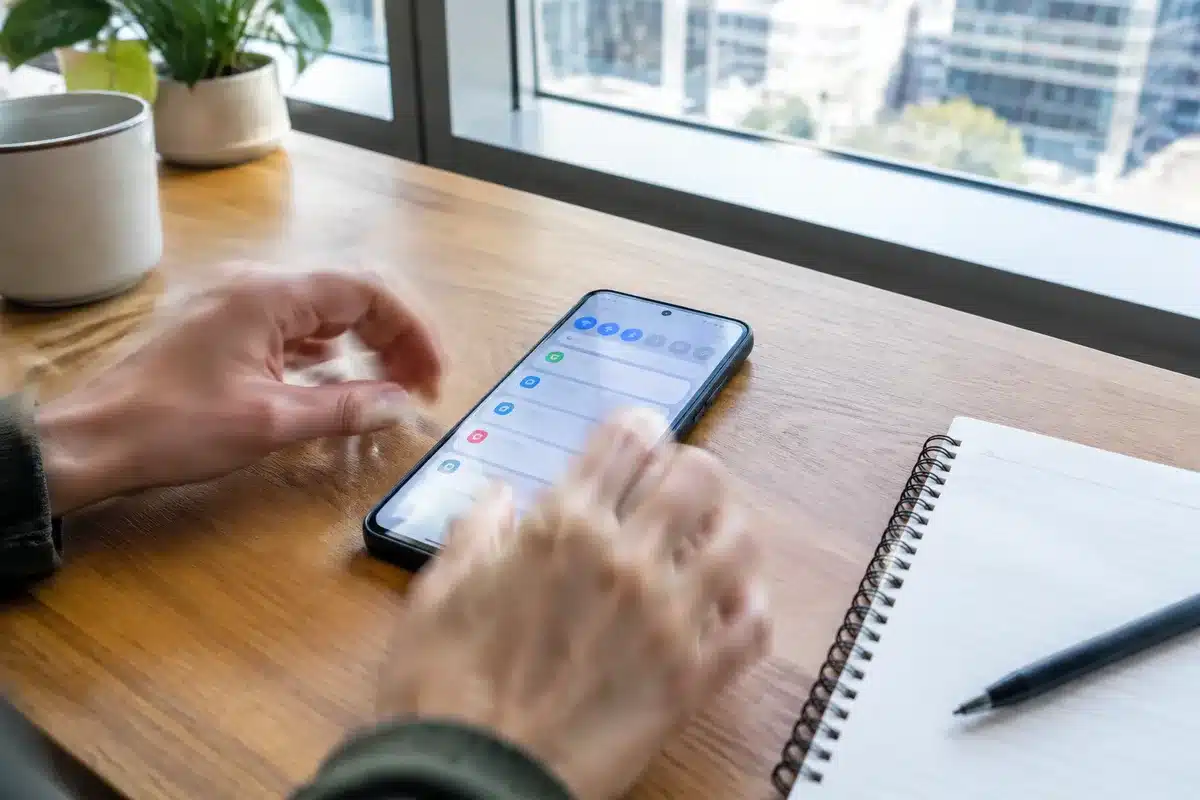
Il reste possible d’affiner la saisie manuelle depuis l’interface si vous préférez ajouter des notes ou définir une localisation. Dans ce cas, recherchez l’onglet rappel puis complétez le titre, la date et l’heure.
Comment protéger votre pouvoir d’achat face à l’inflation en 2026 ?
Comment utiliser MirrorLink pour connecter votre smartphone à la voiture ?
Pour recevoir des alertes plus précises, activez les permissions de localisation et de notifications dans les réglages du téléphone. Ainsi, vos rappels basés sur un lieu se déclencheront au moment opportun.
Comment créer un rappel dans Google Agenda?
Google Agenda propose un flux visuel pour vos tâches et rendez-vous, ce qui aide à organiser la journée dans son ensemble. Ajoutez un nouvel événement à l’aide du bouton « Créer » puis choisissez « Rappel » ou « Événement » selon votre besoin.

Vous pouvez paramétrer une répétition, une alerte unique ou plusieurs notifications pour ne rien manquer. L’interface affiche aussi la disponibilité, utile si vous gérez un emploi du temps serré.
Si vous synchronisez votre compte avec d’autres appareils, vos rappels apparaîtront partout, sur tablette ou ordinateur. Pensez à vérifier la synchronisation pour éviter des doublons.
Peut-on utiliser l’alarme comme rappel?
Utiliser l’alarme pour un rappel constitue une option simple et immédiate lorsque vous avez besoin d’une notification sonore à heure fixe. Ouvrez l’application Horloge, créez une nouvelle alarme et ajoutez un libellé explicite pour identifier la tâche.
Les alarmes permettent souvent de choisir des sons personnalisés et des répétitions journalières si la tâche est récurrente. Cette méthode s’avère particulièrement efficace pour des rappels matinaux ou des rappels ponctuels durant la journée.
Quelles applications tierces choisir pour gérer vos rappels?
Le Play Store regorge d’apps dédiées aux rappels et à la gestion des tâches, certaines se concentrent sur la simplicité et d’autres sur l’automatisation avancée. Vous trouverez des solutions dotées de commandes vocales, de synchronisation avec les réseaux sociaux ou de sauvegarde cloud.
Voici quelques critères pour sélectionner une application adaptée à vos besoins
- Interface claire et rapidité de création de tâches
- Possibilité de répétition et de rappels géolocalisés
- Sauvegarde et synchronisation multi-appareils
Un exemple d’application populaire combine ces fonctions et permet même de synchroniser les anniversaires depuis les réseaux sociaux. Testez quelques outils afin de repérer celui qui vous fait gagner le plus de temps au quotidien.
| Méthode | Points forts | Limites | Usage recommandé |
|---|---|---|---|
| Google Assistant | Création vocale instantanée, très rapide | Dépend des permissions et de la reconnaissance vocale | Rappels à la volée et tâches rapides |
| Google Agenda | Vue calendrier, répétitions et notifications multiples | Moins adapté aux rappels rapides vocaux | Planification et gestion d’événements |
| Alarme | Sonnerie garantie, configuration simple | Peu d’options de détail et pas de notes longues | Rappels ponctuels ou matinaux |
| Applications tierces | Fonctions avancées et personnalisation | Qualité variable selon l’éditeur | Utilisateurs exigeants ou besoins spécifiques |
Conseils pratiques pour ne plus rater vos rappels?
Activez toujours les notifications et vérifiez que le mode Ne pas déranger n’empêche pas les alertes importantes. Les permissions système doivent autoriser l’accès aux notifications et à la localisation si vous utilisez des rappels géolocalisés.
Regroupez les rappels similaires et utilisez des libellés clairs afin de limiter la surcharge cognitive. Vous pouvez créer des catégories comme Travail, Famille ou Courses pour retrouver rapidement ce qui compte.
Enfin, testez la solution choisie pendant quelques jours avant de l’adopter définitivement afin de vérifier l’efficacité dans votre routine. Adapter vos outils à vos habitudes vous fera gagner du temps et de la sérénité.