Montrer le sommaire Cacher le sommaire
Ce message d’erreur lié à la superposition d’écran peut surgir soudainement sur un appareil Android, surtout après une mise à jour vers Android 6.0 et ultérieur. Il provient d’applications capables d’apparaître au-dessus d’autres applications, comme Facebook Messenger ou certains utilitaires d’optimisation. Vous n’avez pas besoin d’outils supplémentaires pour régler le problème et retrouver un usage fluide de votre smartphone. Cet article explique simplement d’où vient l’erreur et comment la corriger en quelques minutes.
Qu’est-ce que l’erreur de superposition d’écran ?
Le système Android bloque l’ouverture d’une application dès qu’une autre application affiche des éléments au premier plan. Ce mécanisme protège les permissions sensibles et empêche une app de masquer des demandes d’autorisation. Le message peut s’afficher sous diverses formulations selon la version d’Android et le fabricant. Reconnaître ce message vous permettra d’agir rapidement sans panique.
Découvrez 20 exemples de commentaires drôles sur YouTube avec captures d’écran
Liquidations crypto : comprendre et anticiper les risques pour protéger ses positions
Les applications concernées se nomment souvent « applications flottantes » ou « draw over other apps » en anglais. Elles incluent les bulles de chat, certains widgets et des utilitaires de capture d’écran. Facebook Messenger et d’autres apps de messagerie sont des exemples fréquents. Comprendre ce comportement limite les interruptions lors de l’utilisation quotidienne du téléphone.
Sur certains appareils, la superposition empêche même l’installation ou la modification d’autorisations d’applications. Le système exige que l’écran soit « libre » pour afficher les boîtes de dialogue sensibles. C’est une mesure de sécurité mais aussi une source de frustration. Vous pourrez résoudre la situation en quelques manipulations dans les paramètres.
Comment identifier l’application responsable ?
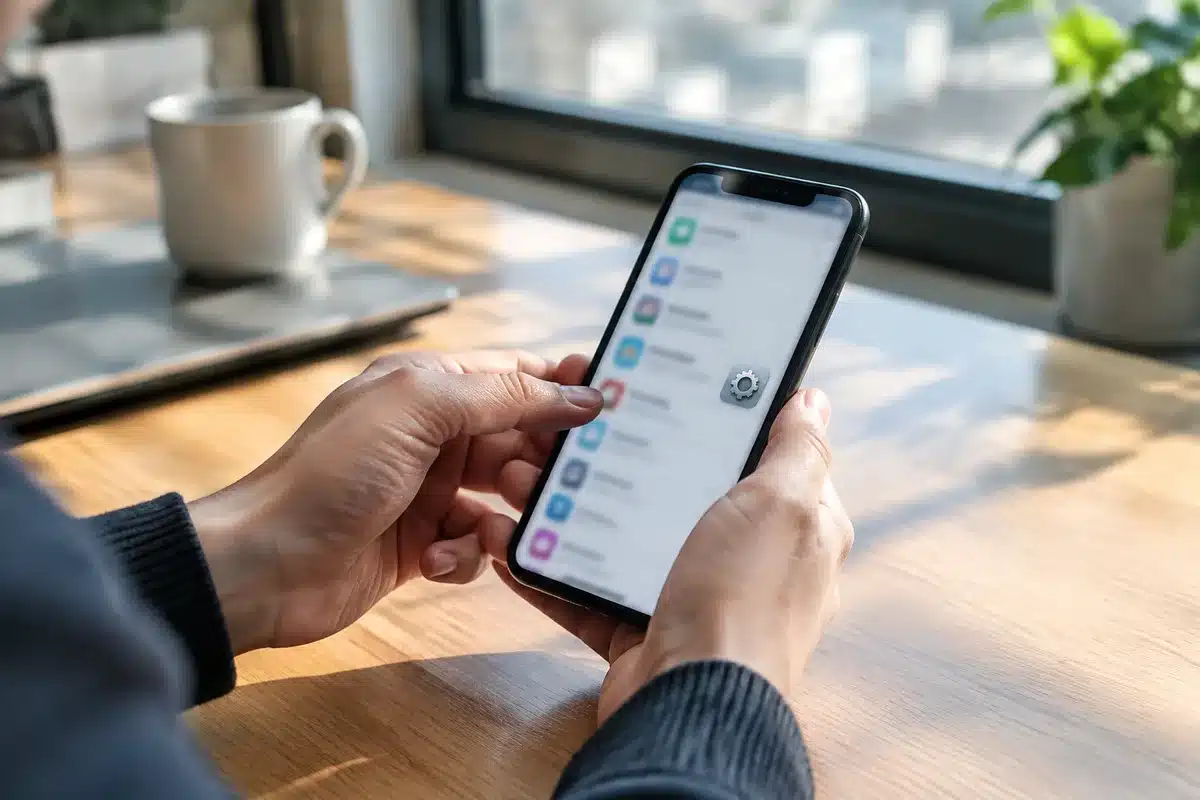
Le message d’erreur propose souvent un bouton pour ouvrir directement les paramètres concernés. En cliquant sur Ouvrir les paramètres, vous accédez à la liste des applications autorisées à s’afficher par-dessus les autres. Si vous n’avez pas ce bouton, ouvrez manuellement les paramètres de votre téléphone et cherchez les autorisations d’affichage par-dessus les autres apps.
La méthode la plus simple consiste à désactiver toutes les applications de la liste, puis à relancer l’application qui posait problème. Vous pourrez ensuite réactiver les autorisations une par une pour repérer le coupable. Cette approche demande un peu de temps mais identifie précisément l’application problématique.
Procédure pas à pas pour corriger l’erreur
Commencez par ouvrir les paramètres système puis accédez à la section des applications. Selon le modèle de votre téléphone, le chemin exact varie. Le tableau ci-dessous résume les parcours les plus courants pour atteindre Autoriser l’affichage par-dessus les autres applications.

| Type d’appareil | Parcours dans les paramètres |
|---|---|
| Samsung | Paramètres > Applications > Gestionnaire d’applications > Plus > Apps qui peuvent s’afficher en haut |
| Autres Android | Paramètres > Applications > Icône de roue dentée > Afficher sur d’autres applis ou utiliser la recherche « afficher » |
Une fois dans ce menu, vous verrez les applications ayant la permission d’afficher des éléments par-dessus d’autres. Désactivez-les successivement et testez l’application bloquée après chaque modification. Si vous préférez gagner du temps, désactivez toutes les autorisations, puis réactivez uniquement celles dont vous avez confiance.
- Désactiver toutes les apps flottantes pour rétablir rapidement l’accès.
- Tester l’app qui déclenchait l’erreur pour confirmer la résolution.
- Réactiver progressivement les autorisations pour identifier le responsable.
Que vérifier si l’erreur persiste sur un appareil Samsung ?
Certaines fonctions spécifiques à Samsung peuvent produire la même erreur, même si aucune app tierce ne semble en être la cause. La fonctionnalité de clavier en mode une main est un exemple connu. Si le problème persiste, inspectez ce paramètre dans Paramètres > Fonctions avancées > Opération à une main.
Vous pouvez également vérifier les autres options qui créent des couches d’interface, comme les bulles d’accessibilité ou les outils de capture d’écran flottants. Désactivez temporairement ces fonctions et testez à nouveau l’application bloquée. Si l’erreur disparaît, réactivez les fonctions une à une pour localiser l’origine.
Conseils pratiques pour éviter cette erreur à l’avenir
Gérez les autorisations des applications dès leur installation. Acceptez uniquement les autorisations nécessaires pour leur fonctionnement. Ce petit geste réduit grandement le risque de conflits de superposition par la suite.
Maintenez vos applications et votre système à jour. Les correctifs de sécurité et les améliorations des autorisations réduisent la probabilité d’apparition de ce type d’erreur. Pensez à utiliser des applications reconnues et évitez les utilitaires flottants inconnus.
- Vérifiez régulièrement qui a la permission d’afficher par-dessus les autres applications.
- Privilégiez les applications officielles issues des stores reconnus.
- Redémarrez le téléphone après modification des autorisations pour une prise en compte immédiate.