Montrer le sommaire Cacher le sommaire
- Comment fonctionne la synthèse vocale par intelligence artificielle?
- Comment ajouter une voix off dans l’éditeur vidéo?
- Quelles sont les trois méthodes pour créer une voix off?
- Comment synchroniser la voix off avec chaque scène?
- Quelles limites et réglages faut-il connaître?
- Comparatif rapide des méthodes
- Conseils pour obtenir un rendu professionnel?
Vous souhaitez donner une voix naturelle à vos vidéos sans complications techniques et gagner du temps lors du montage ? La synthèse vocale par IA simplifie la création de voix off pour présentations produit, tutoriels, publicités et vidéos sociales. Cet article présente les options disponibles dans l’éditeur vidéo de bureau ainsi que sur nos applications iOS et Android, et vous guide pas à pas pour obtenir un rendu professionnel en quelques clics.
Comment fonctionne la synthèse vocale par intelligence artificielle?
La synthèse vocale transforme un texte écrit en audio grâce à des modèles d’IA entraînés sur des milliers d’heures de parole. Ces modèles reproduisent l’intonation, le rythme et les accents pour produire une voix qui sonne naturelle. Vous pouvez choisir entre plusieurs langues et variantes de voix, ce qui facilite l’adaptation à des audiences différentes.
Top 10 des outils d’IA pour le développement de jeux en 2026
Comment trouver vos vidéos rendues dans la bibliothèque de médias?

Les options incluent des voix masculines et féminines dans dix langues, avec des réglages de vitesse pour ajuster le ton. Après génération, l’audio peut être écouté et réédité si le rendu ne vous satisfait pas. Le système impose une limite de texte par génération afin de garantir la qualité et la rapidité du rendu.
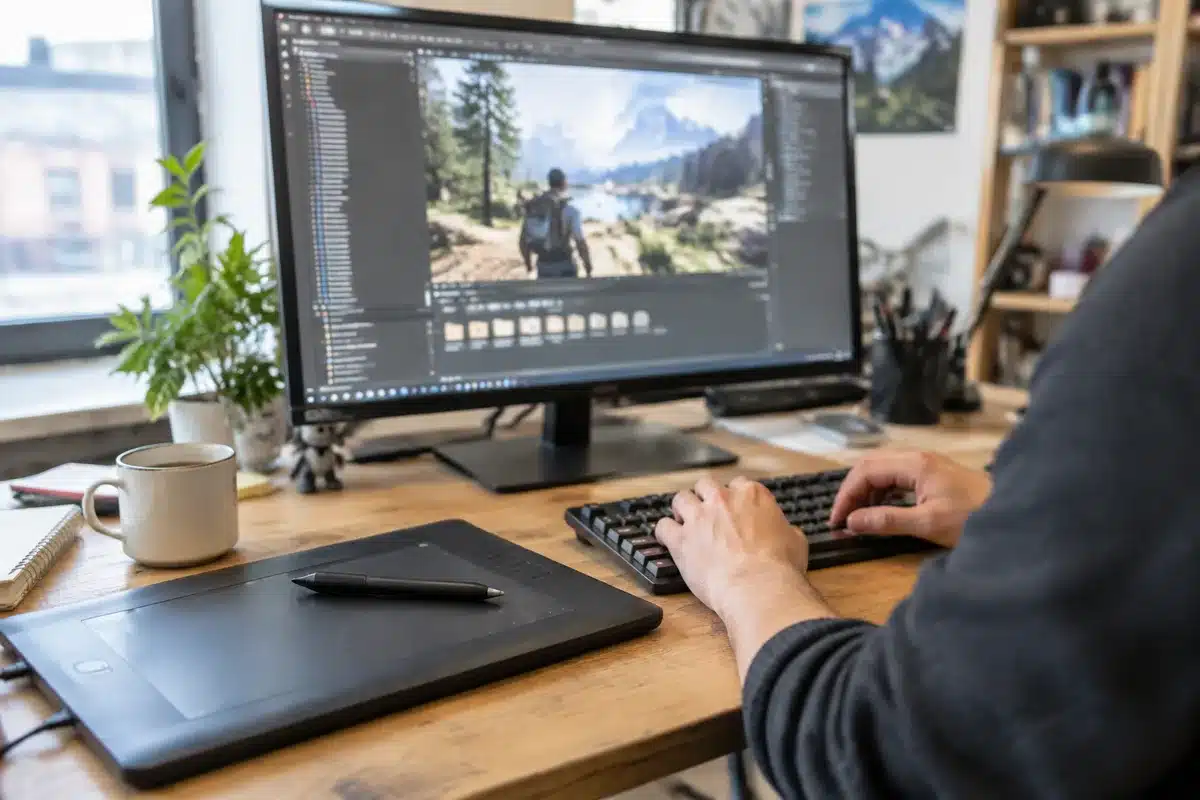
La synthèse vocale convient aux projets courts comme aux narrations segmentées pour chaque scène. En combinant la génération vocale avec l’éditeur vidéo, vous conservez un contrôle précis sur la synchronisation et le mixage sonore. La flexibilité reste le point fort pour obtenir une voix off cohérente et professionnelle.
Comment ajouter une voix off dans l’éditeur vidéo?
L’accès se fait via la section « Musique » de l’éditeur vidéo où vous pouvez ajouter un fichier audio et une voix off. Après avoir cliqué sur « Ajouter une voix off », l’éditeur ouvre un outil avancé de découpage pour aligner l’audio sur chaque scène. Cette interface facilite le calage précis et la préécoute.
Pour insérer un fichier, sélectionnez la scène souhaitée puis cliquez sur « Télécharger » et choisissez la source : ordinateur, Dropbox ou Google Drive. Une fois importé, l’audio apparaît dans la liste des pistes et vous pouvez le positionner sur la timeline. L’éditeur permet de remplacer ou de supprimer un fichier en un clic si le rendu ne correspond pas.
Le bouton de lecture permet de prévisualiser chaque scène avec la voix off synchronisée. Ajustez la durée de la piste directement via le trimmer pour affiner le placement. Ces outils rendent l’opération accessible même sans compétences techniques.
Quelles sont les trois méthodes pour créer une voix off?
Trois méthodes principales sont proposées pour intégrer une narration à vos vidéos : téléverser un fichier existant, générer l’audio via la synthèse vocale, ou enregistrer directement depuis un micro. Chacune offre des avantages selon vos besoins de contrôle, de rapidité et de qualité vocale.
- Téléverser : vous importez un enregistrement déjà prêt depuis votre ordinateur ou un cloud.
- Synthèse vocale : vous saisissez le texte, choisissez la langue et la voix, puis générez l’audio en quelques secondes.
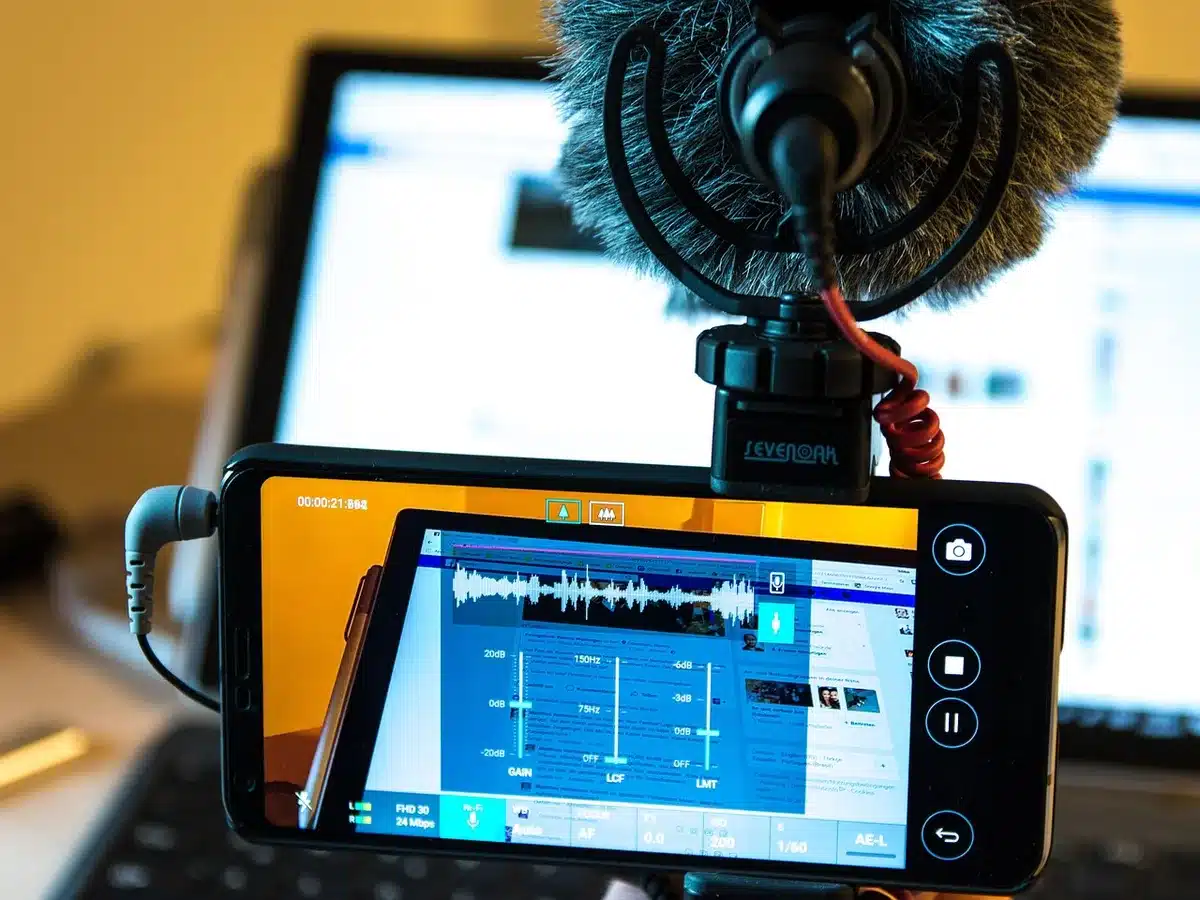
- Enregistrer : vous capturez votre propre voix en branchant un micro et en lançant l’enregistrement dans l’éditeur.
Comment synchroniser la voix off avec chaque scène?
L’outil de trimmer avancé permet de lier une piste vocale à une scène précise et d’ajuster sa durée. Cliquez sur chaque scène pour ouvrir le trimmer, puis déplacez les poignées pour raccourcir ou allonger la portion audio. La préécoute vous aide à vérifier la concordance image-voix.
La timeline offre une vue globale où il est simple de déplacer le point de départ de la voix off. Si la narration couvre plusieurs scènes, vous pouvez modifier la durée totale ou segmenter le texte pour créer plusieurs pistes synchronisées. Cette méthode garantit une narration fluide et équilibrée entre la musique et les effets sonores.
Quelles limites et réglages faut-il connaître?
La génération vocale impose une limite de 500 caractères par instance, ce qui encourage des phrases concises et rythmiquement adaptées. Vous pouvez recommencer la génération après ajustement des paramètres pour obtenir un rendu plus naturel. Pensez à varier les phrases pour éviter une prosodie monotone.
Le réglage de vitesse reste l’outil principal pour affiner l’intonation et l’expression. En cas de besoin, il est possible de combiner plusieurs générations pour couvrir une narration longue. Les abonnés ont accès à toutes ces fonctionnalités au sein de l’éditeur et sur les apps mobiles.
Comparatif rapide des méthodes
| Méthode | Rapidité | Contrôle | Qualité |
|---|---|---|---|
| Téléverser | Rapide si l’audio est prêt | Élevé selon le fichier | Variable, dépend de l’enregistrement |
| Synthèse vocale | Génération instantanée | Moyen, ajustable via paramètres | Stable et professionnel |
| Enregistrer | Temps d’enregistrement requis | Très élevé pour expression et nuance | Excellente si micro et technique adéquats |
Conseils pour obtenir un rendu professionnel?
Privilégiez des textes clairs et bien rythmés pour la synthèse vocale afin d’éviter des coupes maladroites. Testez plusieurs voix et ajustez la vitesse pour trouver la meilleure adéquation avec votre visuel. La présélection d’un ton et d’une langue cohérents améliore l’expérience spectateur.
Pour des narrations longues, segmentez le texte en plusieurs générations et assemblez-les sur la timeline. Vérifiez l’équilibre entre musique et voix en baissant légèrement la piste musicale lors des passages parlés. Ces petites attentions élèvent immédiatement la qualité perçue.