Montrer le sommaire Cacher le sommaire
Dès que vous prenez en main un OnePlus One, savoir effectuer une capture d’écran devient vite indispensable pour partager informations, preuves ou moments amusants. Cet article vous guide pas à pas sur les différentes méthodes pour réaliser une capture d’écran sur OnePlus One, qu’il s’agisse de l’astuce matérielle classique, du menu d’alimentation ou d’applications tierces. Vous trouverez des précisions pratiques, des options avancées et des conseils pour gérer vos images. Le vocabulaire clé autour de la capture d’écran OnePlus One est intégré naturellement afin de faciliter vos recherches et optimiser la lisibilité.
Comment réaliser une capture d’écran sur OnePlus One ?
La méthode la plus directe repose sur une combinaison de touches matérielles. Positionnez l’écran sur le contenu à capturer, puis maintenez simultanément les boutons Volume bas et Power. Vous entendrez un déclencheur ou verrez une notification indiquant que la capture a été prise.
Top 10 des outils d’IA pour le développement de jeux en 2026
Comment trouver vos vidéos rendues dans la bibliothèque de médias?
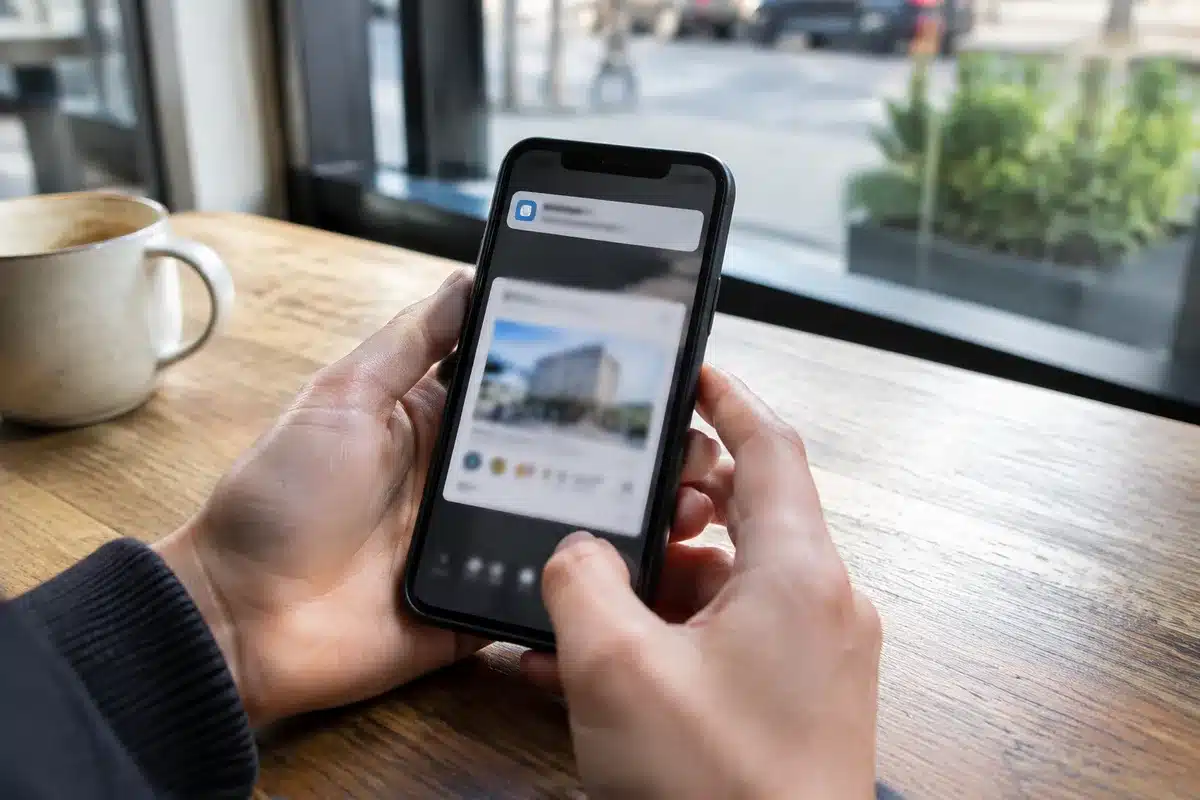
Il n’est pas nécessaire d’installer une application pour cette méthode de base. Les images apparaissent aussitôt dans le panneau de notifications et sont stockées dans la galerie. Cette solution est idéale lorsque vous souhaitez capturer rapidement une page web, une conversation ou un score dans un jeu.
Pour vérifier ou partager la capture, ouvrez la notification ou rendez-vous dans l’application Galerie. Vous pouvez également utiliser des gestionnaires de fichiers pour déplacer l’image vers un dossier précis. Gardez à l’esprit que cette méthode ne propose pas d’édition avancée, mais elle reste la plus fiable pour une capture instantanée.
Existe-t-il une option via le menu d’alimentation ?
Le OnePlus One propose un raccourci accessible depuis le menu d’alimentation qui permet de capturer l’écran sans appuyer sur deux boutons. Préparez l’écran à capturer et maintenez le bouton Power jusqu’à l’affichage du menu contextuel. Touchez l’option Screenshot pour prendre la photo de l’écran.
Avant d’utiliser ce raccourci, vérifiez dans Réglages > Boutons que l’option est activée. Si l’option n’apparaît pas, il peut être nécessaire d’activer les paramètres du système ou de mettre à jour le firmware. Cette méthode est particulièrement pratique pour éviter les manipulations simultanées lorsque l’ergonomie rend l’accès aux boutons compliqué.
La capture via le menu est aussi rapide que la combinaison matérielle et offre une alternative quand l’un des boutons est moins réactif. Les images suivent le même chemin de stockage et s’affichent dans la barre de notifications. Elle constitue une seconde technique fiable à connaître.
Quelles applications tierces ajoutent des fonctions avancées ?
Lorsque vous recherchez davantage de flexibilité, des applications tierces enrichissent l’expérience de capture. Par exemple, Screenshot Ultimate propose plusieurs déclencheurs comme un bouton flottant, le secouement du téléphone ou des raccourcis personnalisés. Ces apps permettent souvent d’automatiser la capture et de lancer un éditeur directement après la prise.

Parmi les fonctionnalités utiles, vous trouverez le recadrage, l’annotation, la rotation, la conversion de format et la création d’archives ZIP pour partager plusieurs captures. Les options de nommage et de répertoire de sauvegarde facilitent l’organisation. Pensez néanmoins à vérifier les permissions demandées pour préserver votre confidentialité.
Voici un tableau comparatif synthétique pour choisir la solution adaptée selon vos besoins :
| Méthode | Avantages | Inconvénients |
|---|---|---|
| Combinaison boutons | Rapide, sans application, fiable | Pas d’options avancées |
| Menu d’alimentation | Confortable, évite double pression | Doit être activé dans les réglages |
| Application tierce | Fonctions avancées, éditeur intégré | Peut demander des permissions, consomme plus |
Où trouver vos captures et comment les partager ?
Les captures sont généralement stockées dans le dossier Pictures/Screenshots ou accessibles via la Galerie et le panneau de notifications. En ouvrant une image, vous pouvez immédiatement la partager par messagerie, e-mail ou réseaux sociaux. Le menu de partage facilite l’envoi rapide sans quitter l’application.
Pour mieux organiser votre collection, vous pouvez créer des albums dédiés ou renommer les fichiers depuis un gestionnaire de fichiers. Pensez à sauvegarder les images importantes sur le cloud pour éviter toute perte en cas de réinitialisation. Voici quelques bonnes pratiques pour la gestion et le partage :
- Sauvegarder régulièrement sur un service cloud pour conserver les captures importantes.
- Utiliser l’éditeur intégré pour masquer des données sensibles avant de partager.
- Créer des dossiers thématiques pour retrouver plus facilement vos captures.