Montrer le sommaire Cacher le sommaire
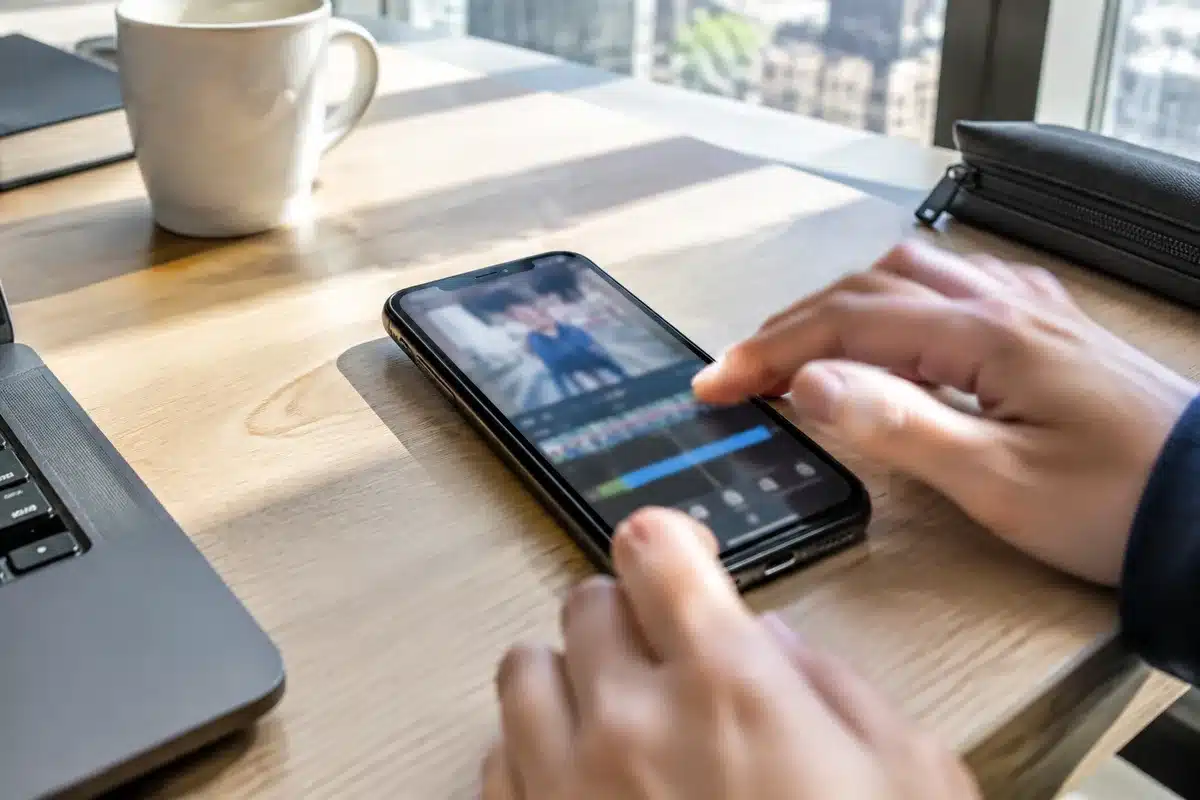
Dès son arrivée sur Android, l’application Renderforest Video Maker transforme votre smartphone en un studio de montage léger et puissant, capable de produire des intros YouTube, des publicités, des vidéos explicatives animées et des stories Instagram. L’éditeur mobile reprend l’intuitivité de la version navigateur tout en s’adaptant à l’écran tactile, ce qui facilite la création rapide de contenus professionnels. Les fonctionnalités principales incluent une bibliothèque de modèles, des scènes animées, des outils de personnalisation et un moteur audio intégré. Vous trouverez ici des conseils pratiques pour maîtriser l’application et optimiser vos vidéos sur Android.
Comment installer l’application et démarrer rapidement ?
Retrouvez l’application Renderforest Video Maker sur le magasin d’applications de votre appareil et lancez l’installation. Après l’ouverture, l’application propose un court parcours d’accueil en trois étapes que vous pouvez suivre ou ignorer selon votre préférence. L’accès à l’ensemble des fonctionnalités demande une connexion à votre compte Renderforest afin d’assurer la synchronisation automatique de vos projets entre mobile et navigateur. Si vous n’avez pas encore de compte, la procédure d’inscription reste rapide et guidée.
Qu’est-ce que com.android.mms sur Android et comment le gérer ?
Les 14 éléments indispensables pour la page d’accueil de votre site web
L’écran principal affiche la bibliothèque de modèles à partir du bouton « Commencer ». Vous pourrez parcourir des catégories et filtrer les résultats pour cibler le bon style. La section « Mon profil » centralise les informations liées au stockage, à l’abonnement et aux préférences de rendu. Pensez à vérifier vos paramètres avant de lancer un projet important.
Quel modèle choisir pour quel type de projet ?
La bibliothèque contient des centaines de templates adaptés à des usages variés, de la promotion commerciale aux tutoriels éducatifs. Une navigation par catégories vous aidera à repérer rapidement les modèles d’animation, d’intro, de diaporama ou de présentation. Si vous hésitez, l’outil de filtrage avancé vous propose des presets selon l’objectif et le format souhaité. Cette approche permet de gagner du temps et d’assurer une cohérence visuelle.
Voici quelques familles de modèles fréquemment utilisées :
- Promotion d’entreprise : vidéos courtes, transitions dynamiques et placeholders pour logos.
- Explainers : séquences animées avec personnages et scénarios pédagogiques.
- Intros YouTube : formats brefs et impactants pour débuter vos vidéos.
- Stories et Reels : vertical, rapide et optimisé pour les réseaux sociaux.
Après sélection, prévisualisez le template et cliquez sur l’option de création pour importer les scènes dans la timeline. Certains templates intègrent des presets complets tandis que d’autres laissent plus de liberté pour un montage sur mesure. L’expérience mobile respecte ces différences et adapte les contrôles en conséquence.
Comment personnaliser les scènes et le texte ?
La timeline affiche les scènes sélectionnées et permet de modifier chaque élément individuellement. Le champ texte est éditable directement depuis l’aperçu et autorise l’ajustement de la taille, de l’alignement et du style de police disponible dans le template. Des commandes simples permettent aussi de changer la durée de chaque scène pour mieux caler le rythme.
Les bibliothèques de scènes couvrent de nombreuses catégories, comme les animations de personnages, les arrières-plans dynamiques et les blocs mélangeant image et vidéo. Vous pouvez ajouter, dupliquer, déplacer ou supprimer des scènes en quelques tapotements. L’édition d’images ou de vidéos s’effectue depuis le holder dédié où l’on importe des fichiers ou capture des prises directement avec l’appareil.
Comment intégrer de l’audio et une voix off de qualité ?
L’onglet Musique centralise les options pour la bande-son et le voice-over. Une bibliothèque musicale propose des pistes libres, mais vous avez aussi la possibilité d’importer vos propres fichiers depuis l’appareil. L’application offre un enregistreur interne pour capturer des voix en direct et les placer rapidement sur la timeline.
La fonctionnalité de text-to-speech permet de générer une voix off à partir d’un texte en choisissant la langue, le genre vocal et la vitesse de lecture. Après génération, le fichier est sauvegardable sous un titre personnalisé pour une réutilisation future. Cette solution s’avère pratique pour produire des narrations rapides sans équipement d’enregistrement externe.
Conseils pour un rendu audio propre : enregistrez dans un environnement silencieux, ajustez les volumes de la musique et de la voix, et prévisualisez systématiquement avant l’export. Les paramètres d’égalisation restent fixes selon le template mais le mixage de base garantit un résultat cohérent pour la plupart des formats.
Quelles sont les options d’exportation et de gestion des projets?
La section Prévisualisation vous aide à vérifier le montage avant export. Vous pouvez demander une prévisualisation gratuite pour contrôler chaque détail et corriger les éléments qui ne conviennent pas. Une fois le rendu validé, l’export propose des résolutions adaptées au format choisi et sauvegarde le fichier final dans votre espace personnel.
Tous les projets sont automatiquement enregistrés dans la rubrique Mes vidéos accessible depuis le menu principal. La synchronisation garantit que vos créations restent disponibles sur tous vos appareils connectés au même compte. L’interface de gestion permet aussi de trier, renommer et relancer des exports sans rééditer les scènes.
| Action | Options disponibles | Conseil pratique |
|---|---|---|
| Importer une image | Télécharger, URL, bibliothèque, caméra | Utilisez la résolution native pour éviter la pixellisation |
| Ajouter une vidéo | Upload depuis l’appareil ou Media Library | Pré-tronquez les clips longs pour gagner en fluidité |
| Créer une voix off | Enregistrement direct, import, text-to-speech | Testez la TTS puis ajustez la vitesse pour plus de naturel |