Montrer le sommaire Cacher le sommaire
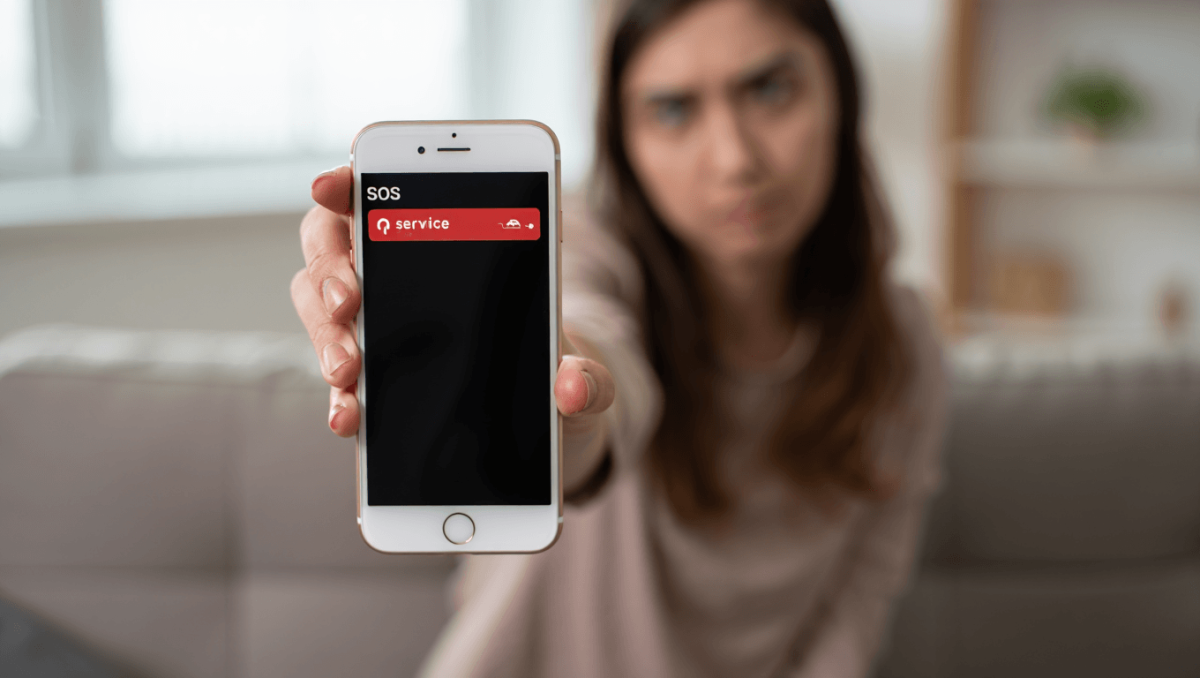
Votre iPhone affiche SOS ou SOS seulement en haut de l’écran et vous ne savez pas quoi faire. Ce message n’indique pas forcément une panne matérielle, il signale le plus souvent une perte de connexion au réseau de votre opérateur et la possibilité limitée d’émettre des appels d’urgence. Nous allons parcourir les causes les plus fréquentes et proposer des solutions concrètes pour désactiver le mode SOS et retrouver un service normal. Vous trouverez aussi des conseils pour éviter les appels d’urgence involontaires et vérifier l’état de votre carte SIM ou eSIM.
Que signifie exactement l’icône SOS sur un iPhone ?
Lorsque l’écran affiche SOS ou SOS seulement, l’appareil n’est pas connecté au réseau habituel de l’opérateur. Seuls les numéros d’urgence restent accessibles, ce qui permet d’appeler les services de secours même en l’absence de votre opérateur. Cette icône apparaît souvent dans les zones où la couverture est faible ou en cas de problème avec la carte SIM.
Dix astuces de design graphique pour débutants sur les réseaux sociaux
Investir dans le metaverse en 2026 : quels crypto-actifs privilégier et quels risques?
Le mode SOS n’empêche pas l’utilisation du Wi Fi si le téléphone y est connecté, ce qui signifie que vous pouvez parfois continuer à naviguer sur internet ou utiliser FaceTime via une connexion Wi Fi. Il ne s’agit donc pas d’une panne système irréversible mais d’une capacité réseau limitée. Conserver son calme permet de diagnostiquer rapidement la cause et d’appliquer la bonne solution.
Dans certains cas, l’affichage SOS seulement survient après une mise à jour logicielle ou un changement d’opérateur. L’iPhone peut temporairement perdre l’enregistrement auprès du réseau. Vérifier le statut de l’eSIM ou replacer la carte SIM physique résout souvent le problème sans appel au support.
Pourquoi mon iPhone bascule-t-il sur SOS seulement ?
La raison la plus fréquente reste la mauvaise couverture radio dans votre environnement immédiat comme dans des sous-sols, des zones rurales ou des bâtiments épais. Un incident chez l’opérateur, comme une panne d’antenne, peut aussi provoquer l’apparition soudaine de SOS. Enfin, une carte SIM mal positionnée, endommagée ou non activée bloque la connexion au réseau.
Des réglages logiciels ou des paramètres réseau corrompus peuvent empêcher l’enregistrement sur le réseau de l’opérateur. Une ancienne version d’iOS ou une mise à jour opérateur manquante peut créer une incompatibilité passagère. Vous pourriez également voir ce message après un redémarrage si l’iPhone n’a pas encore rétabli tous ses services.
Quelles étapes suivre pour désactiver le mode SOS sur iPhone
Commencez par les actions les plus simples avant d’aller plus loin. Déplacez-vous vers un endroit mieux couvert ou vers l’extérieur, puis attendez quelques secondes pour vérifier si les barres de signal réapparaissent. Si le problème perdure, basculer le mode avion rapidement peut rafraîchir la connexion réseau.
- Ouvrez le Centre de contrôle et activez le mode avion pendant dix secondes, puis désactivez-le.
- Redémarrez l’iPhone en maintenant les boutons latéraux et volume jusqu’à l’apparition du curseur puis rallumez l’appareil.
- Retirez et réinsérez la carte SIM ou vérifiez l’état de votre eSIM dans Réglages puis Cellulaire.
Si ces manipulations ne suffisent pas, vérifiez la présence d’une mise à jour opérateur via Réglages puis Général et Informations. Exécutez ensuite une mise à jour iOS si elle est disponible pour corriger d’éventuels bugs réseau. Une réinitialisation des réglages réseau restaure les paramètres cellulaires et Wi Fi sans effacer vos données personnelles.
Enfin, contactez votre opérateur si le message demeure après toutes ces étapes. Un technicien pourra vérifier le provisioning de votre abonnement, remplacer la SIM si nécessaire ou signaler une panne d’infrastructure sur votre zone.
Comment empêcher les appels d’urgence accidentels ?
Les iPhone peuvent composer les numéros d’urgence par inadvertance lorsque certaines combinaisons de boutons sont activées. Si vous recevez des appels d’urgence non voulus, ajustez les paramètres pour limiter ces déclenchements automatiques. Cette manipulation conserve la possibilité d’appeler les secours volontairement.
- Allez dans Réglages.
- Tapez Urgence SOS.
- Désactivez Appel en maintenant et relâchant ou Appel avec 5 pressions selon vos préférences.
Après ces modifications, le téléphone n’appellera plus automatiquement au simple maintien d’un bouton. Vous garderez la possibilité d’accéder aux services d’urgence via l’interface d’urgence si la situation l’exige.
Tableau des solutions rapides et leur efficacité
Ce tableau récapitule les interventions courantes et leur utilité selon la situation rencontrée. Il vous aide à choisir la méthode la plus rapide avant d’appeler le support technique.
| Action | Quand l’utiliser | Efficacité estimée |
|---|---|---|
| Se déplacer vers une meilleure zone | Couverture locale faible | Haute |
| Activer puis désactiver le mode avion | Perte temporaire de signal | Moyenne à haute |
| Redémarrer l’iPhone | Problème logiciel mineur | Moyenne |
| Vérifier ou réinsérer la SIM / eSIM | SIM mal positionnée ou non activée | Haute |
| Mise à jour opérateur et iOS | Comportement après mise à jour ou bug connu | Variable |
| Réinitialiser les réglages réseau | Paramètres corrompus | Moyenne |
| Contacter l’opérateur | Problème de provisioning ou panne opérateur | Haute |