Montrer le sommaire Cacher le sommaire
- Comment accéder à Digital Wellbeing sur Android?
- Quelles fonctions propose Digital Wellbeing?
- Comment limiter le temps passé sur une application?
- Comment utiliser le mode concentration pour rester focalisé?
- Comment configurer le contrôle parental avec Family Link?
- Que faire si une fonction ne fonctionne pas correctement?
- Quels conseils pour mieux utiliser Digital Wellbeing?
Android intègre des outils de Digital Wellbeing qui aident à reprendre le contrôle de votre usage numérique et à mieux gérer le temps d’écran. Ces fonctions permettent de visualiser votre comportement, de limiter l’accès aux applications et d’instaurer des plages sans interruption pour améliorer votre qualité de sommeil. Vous trouverez des réglages adaptés aux moments de concentration, aux routines du soir et au suivi parental. Cet article explique pas à pas comment exploiter ces options pour un bien-être numérique concret.
Comment accéder à Digital Wellbeing sur Android?
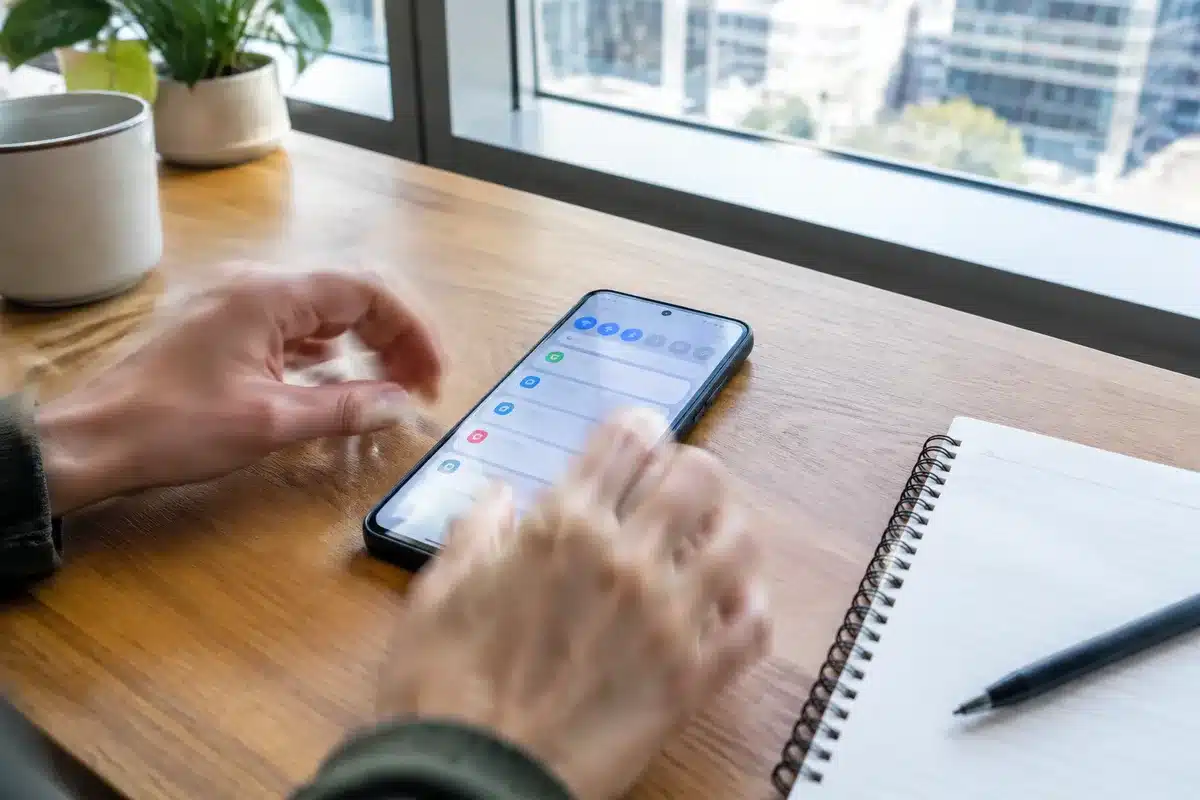
Commencez par ouvrir l’application Paramètres de votre appareil Android. Cherchez l’entrée nommée Digital Wellbeing et contrôles parentaux car l’intitulé peut varier selon la marque et la version. Appuyez dessus pour afficher le tableau de bord principal et les modules disponibles. Vous verrez rapidement un aperçu de votre temps d’écran, du nombre de déverrouillages et des notifications reçues.
Si l’option ne s’affiche pas immédiatement, vérifiez que votre système est à jour. Certaines surcouches fabricant regroupent la rubrique dans une section dédiée à la vie numérique. Enfin, vous pouvez aussi lancer une recherche dans les Paramètres pour trouver l’option plus rapidement.
Neuf modèles de sites immobiliers pour dominer le marché
Comment utiliser MirrorLink pour connecter votre smartphone à la voiture ?
Une fois dans le menu, explorez le Dashboard pour identifier les applications les plus consommatrices. Cette vue synthétique sert de point de départ pour définir des limites pertinentes. Notez les applications qui génèrent le plus de notifications et les périodes d’utilisation intensive.
Quelles fonctions propose Digital Wellbeing?
Digital Wellbeing regroupe plusieurs outils pensés pour réduire les interruptions et mieux répartir votre attention. Les principales fonctionnalités incluent un tableau de bord détaillé, des minuteurs d’applications, un mode concentration, un mode coucher et des contrôles parentaux via Family Link. Chacune répond à un besoin précis entre productivité, repos et protection des enfants.
| Fonction | Objectif | Où la trouver |
|---|---|---|
| Dashboard | Visualiser le temps d’écran et les notifications | Paramètres > Digital Wellbeing |
| Minuteurs d’applications | Limiter l’usage quotidien d’une application | Dashboard > Sélectionner une application |
| Mode concentration | Mettre en pause les applis distrayantes | Digital Wellbeing > Mode concentration |
| Mode coucher | Réduire la luminosité et couper les notifications la nuit | Digital Wellbeing > Mode coucher |
| Contrôles parentaux | Gérer les applications et le contenu pour les enfants | Family Link via Play Store |
L’utilisation combinée de ces fonctions permet d’adapter les règles à votre rythme de vie. Vous pouvez par exemple associer un minuteur à une routine de travail et activer le mode coucher automatiquement. Ces réglages favorisent une utilisation plus consciente des appareils.
Comment limiter le temps passé sur une application?
Ouvrez le Dashboard et repérez l’application à restreindre. Appuyez sur son nom puis choisissez Minuteur d’application. Sélectionnez la durée quotidienne acceptée et confirmez pour que l’application se mette en pause une fois le seuil atteint. Cette pause s’applique jusqu’au lendemain, selon l’heure de réinitialisation du jour.
Vous pouvez régler l’heure de réinitialisation dans les paramètres pour aligner les minuteurs sur votre routine. Si une application est utilisée via un navigateur, pensez à poser la limite sur le navigateur parent. Adaptez les limites progressivement pour que les modifications deviennent durables.
Comment utiliser le mode concentration pour rester focalisé?
Dans les paramètres de Digital Wellbeing, sélectionnez Mode concentration et choisissez les applications à mettre en pause. Vous pouvez créer plusieurs profils selon les tâches, par exemple travail, études ou réunion. Chaque profil mémorise les applications bloquées pour une réactivation rapide.
Un accès direct depuis le panneau des raccourcis facilite l’activation manuelle du mode. Cela évite d’ouvrir les Paramètres à chaque fois et permet de basculer instantanément vers un environnement sans distractions. Programmez également des plages automatiques si vous souhaitez un fonctionnement récurrent.
Pour maximiser l’efficacité, combinez le mode concentration avec des règles de notification. Autorisez seulement les appels et contacts essentiels afin de ne pas rompre votre flux de travail. Expérimentez avec de courtes sessions concentrées et allongez-les si vous constatez une amélioration de la productivité.
Comment configurer le contrôle parental avec Family Link?
Téléchargez l’application Google Family Link depuis le Play Store sur votre appareil et installez la version enfant sur l’appareil de votre enfant. Créez ou associez un compte Google pour chaque enfant puis suivez l’assistant pour former votre groupe familial. Liez ensuite les appareils en suivant le code et les instructions fournies par l’application.
Depuis Family Link, vous pouvez autoriser ou bloquer les téléchargements d’applications et définir des limites de temps d’écran. Les rapports d’activité offrent une visibilité sur les applications utilisées et permettent d’ajuster les règles. Pensez à dialoguer avec vos enfants pour expliquer ces limites et obtenir leur adhésion.
La gestion des sites web et la navigation sécurisée se paramètrent depuis les contrôles de contenu. Activez le filtrage dans Chrome et gérez les sites autorisés ou bloqués depuis Family Link. Ces réglages complètent les limites d’usage et renforcent la protection face aux contenus inadaptés.
Que faire si une fonction ne fonctionne pas correctement?
Vérifiez d’abord que votre appareil est à jour et que les applications concernées ont leurs dernières versions installées. Un redémarrage simple résout souvent les problèmes de synchronisation ou d’activation automatique. Contrôlez l’heure et le fuseau horaire car des paramètres horaires erronés peuvent empêcher la réinitialisation des minuteurs.
En cas de persistance, consultez les options d’autorisation dans Paramètres afin de garantir que Digital Wellbeing dispose des droits nécessaires. Les forums d’entraide et la rubrique d’aide intégrée à Android proposent des solutions détaillées pour des cas spécifiques. Si besoin, supprimez puis recréez un profil ou les paramètres concernés pour repartir sur une configuration propre.
Quels conseils pour mieux utiliser Digital Wellbeing?
Commencez par analyser votre tableau de bord pendant une semaine pour repérer les habitudes gênantes. Fixez des objectifs réalistes et modifiez les limites progressivement pour éviter la frustration. Utilisez le mode concentration pendant des sessions courtes et régulières pour habituer votre cerveau à des plages de travail profond.
Autorisez certaines exceptions pour ne pas manquer d’appels importants et revoyez les paramètres parentaux régulièrement. Testez différents réglages et adaptez-les selon l’évolution de vos besoins et ceux de votre famille. Ces ajustements rendent le bien-être numérique plus durable et mieux intégré dans votre quotidien.