Montrer le sommaire Cacher le sommaire
- Quelles options s’offrent à vous pour migrer WhatsApp d’Android vers iPhone ?
- Quelle méthode privilégier selon vos besoins ?
- Quelles étapes préparer avant de lancer le transfert ?
- Que faire si votre nouvel iPhone n’est pas vierge ?
- Comment procéder concrètement avec un outil de transfert sur ordinateur ?
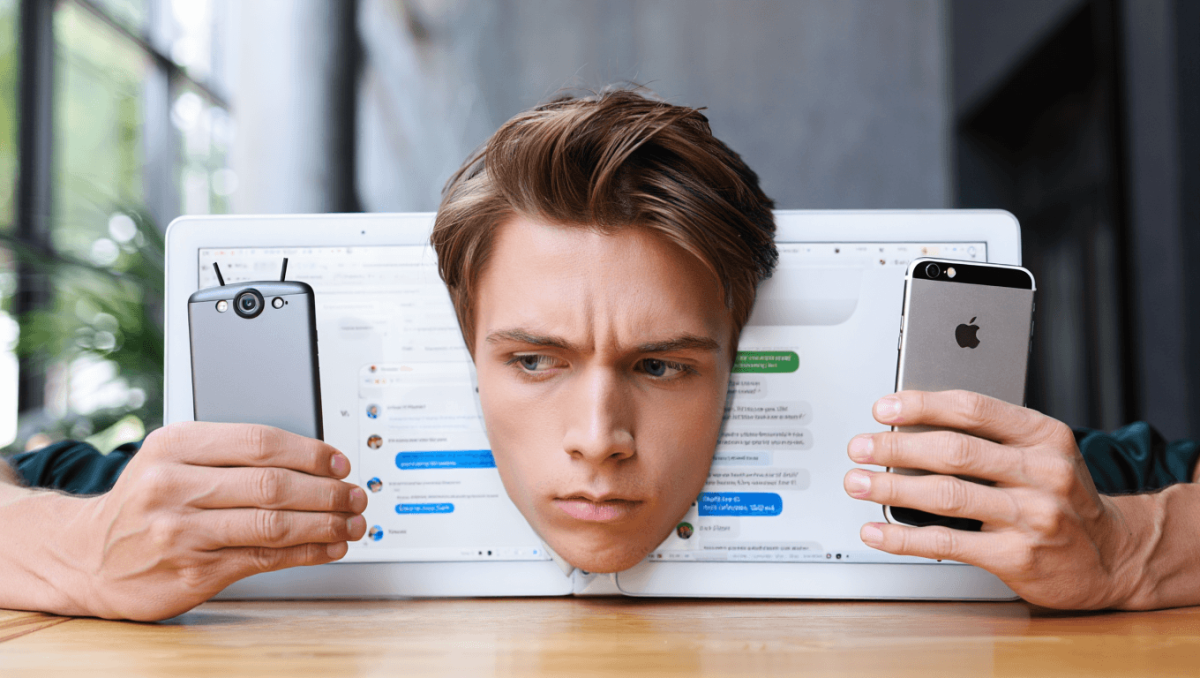
Vous hésitez à quitter Android pour un iPhone tout en conservant vos conversations WhatsApp intactes, vous n’êtes pas seul. La migration d’un système d’exploitation à un autre soulève souvent des questions pratiques et des craintes sur la perte de données. Cet article détaille les méthodes fiables pour transférer WhatsApp d’Android vers iPhone, en expliquant les étapes clés, les exigences et les avantages de chaque solution.
Quelles options s’offrent à vous pour migrer WhatsApp d’Android vers iPhone ?
Plusieurs méthodes permettent de transférer vos messages et médias depuis Android vers iPhone. Certaines solutions demandent un ordinateur, d’autres s’appuient sur des applications officielles et quelques-unes proposent des sauvegardes partielles par email. Le choix dépendra de vos priorités : simplicité, intégralité des données ou coût.
Dix astuces de design graphique pour débutants sur les réseaux sociaux
Investir dans le metaverse en 2026 : quels crypto-actifs privilégier et quels risques?
Vous trouverez ci-dessous trois approches courantes et leurs caractéristiques principales. Chaque méthode propose un compromis entre facilité et complétude des données transférées.
Utiliser un outil de transfert spécialisé
L’un des moyens les plus complets consiste à recourir à un logiciel de transfert sur ordinateur. Ces outils copient les conversations, les pièces jointes et les paramètres liés à WhatsApp de l’Android vers l’iPhone. Le processus demande généralement un câble USB et quelques clics depuis l’interface du logiciel.
Avantage principal : conservation des historiques et des médias. Attention, vérifiez la réputation du logiciel et la compatibilité avec vos versions d’Android et d’iOS.
Employer l’application Move to iOS
Apple propose l’application Move to iOS pour transférer plusieurs types de données et, dans certaines conditions, vos conversations WhatsApp. Cette méthode évite l’installation d’un logiciel tiers si votre nouvel iPhone est en cours de configuration. Elle repose sur une connexion locale sécurisée entre les deux appareils.
La contrainte majeure apparaît si l’iPhone n’est pas neuf : il faudra réinitialiser l’appareil pour utiliser l’écran d’accueil Apps et données. Pensez à sauvegarder ce qui est essentiel avant toute réinitialisation.
Exporter une conversation par email
Si vous souhaitez conserver seulement quelques chats importants, l’export par email reste simple et rapide. WhatsApp permet d’exporter un fil de discussion avec ou sans médias, puis de l’envoyer vers une adresse ou un espace cloud. Le contenu est alors lisible sous forme de fichier texte joint.
Cette solution ne restaure pas l’historique dans l’application WhatsApp sur l’iPhone. Elle sert principalement d’archive consultable en dehors de l’app.
Quelle méthode privilégier selon vos besoins ?
La meilleure option varie en fonction du volume de données et de votre aisance technique. Si vous souhaitez transférer l’intégralité des messages et médias, un outil spécialisé reste la méthode la plus fiable. Pour une migration sans ordinateur mais avec une réinitialisation possible, Move to iOS peut suffire.
En revanche, si seules quelques conversations comptent, l’export par email vous évitera des manipulations longues. Considérez aussi la sécurité et la réputation des solutions tierces avant tout transfert.
| Méthode | Complétude des données | Besoin d’un PC | Complexité |
|---|---|---|---|
| Outil spécialisé | Messages + médias + pièces jointes | Oui | Moyenne |
| Move to iOS | Messages possibles selon version | Non | Faible à moyenne |
| Export par email | Messages sélectionnés uniquement | Non | Très faible |
Quelles étapes préparer avant de lancer le transfert ?
Avant d’entamer la migration, vérifiez les versions de WhatsApp installées sur les deux appareils. Une application obsolète peut bloquer la procédure et provoquer des erreurs. Pensez à mettre à jour Android, iOS et WhatsApp si nécessaire.
Assurez-vous aussi d’avoir suffisamment de batterie et d’un câble USB fiable si l’outil exige une connexion directe. Enfin, conservez une sauvegarde séparée de vos données importantes en cas d’imprévu.
- Mettre à jour WhatsApp sur Android et iPhone
- Vérifier l’espace de stockage disponible
- Créer une sauvegarde locale ou cloud avant toute manipulation
Que faire si votre nouvel iPhone n’est pas vierge ?
L’application Move to iOS nécessite que l’iPhone soit en phase d’installation initiale. Si votre appareil contient déjà des données, la solution officielle impose souvent une réinitialisation. Cette étape effacera tout contenu présent sur l’iPhone.
Avant de formater, exportez les éléments essentiels depuis l’iPhone. Vous pouvez sauvegarder les contacts, photos et fichiers sur iCloud ou sur votre ordinateur pour les restaurer ensuite. Si la réinitialisation n’est pas envisageable, privilégiez un outil de transfert via PC ou l’export par email.
Comment procéder concrètement avec un outil de transfert sur ordinateur ?
Les logiciels spécialisés proposent une interface guidée qui simplifie les manipulations. Généralement, vous installerez le programme sur Windows ou macOS, puis vous connecterez les deux téléphones avec des câbles. L’assistant détectera les appareils et affichera les types de données transférables.
Au moment du lancement, suivez les instructions à l’écran et patientez jusqu’à la fin du processus. Déconnecter les appareils prématurément pourrait corrompre le transfert. Après la copie, vérifiez l’intégrité des conversations et des pièces jointes sur l’iPhone.