Montrer le sommaire Cacher le sommaire
- Comment projeter l’écran Android sur un PC sans fil ?
- Quelles applications choisir pour refléter un téléphone Android sur ordinateur ?
- Dois-je activer le débogage USB pour connecter mon Android au PC ?
- Quelle connexion filaire offre la meilleure performance pour jouer ou présenter ?
- Comment connecter un appareil Android à un Mac pour le mirroring ?
Vous jonglez sans doute entre smartphone, tablette et ordinateur lors de vos journées de travail ou de loisir, et projeter l’écran Android sur un PC peut changer votre façon de créer, présenter ou jouer. Ce guide pratique explique plusieurs méthodes pour diffuser l’écran Android sur un PC, qu’il s’agisse d’une solution sans fil, d’une application dédiée ou d’une connexion filaire simple. Vous trouverez des explications claires, des astuces pour réduire la latence et des recommandations selon l’usage souhaité. Le vocabulaire clé comme miroir Android sur PC et cast écran Android est intégré naturellement pour faciliter votre recherche.
Comment projeter l’écran Android sur un PC sans fil ?
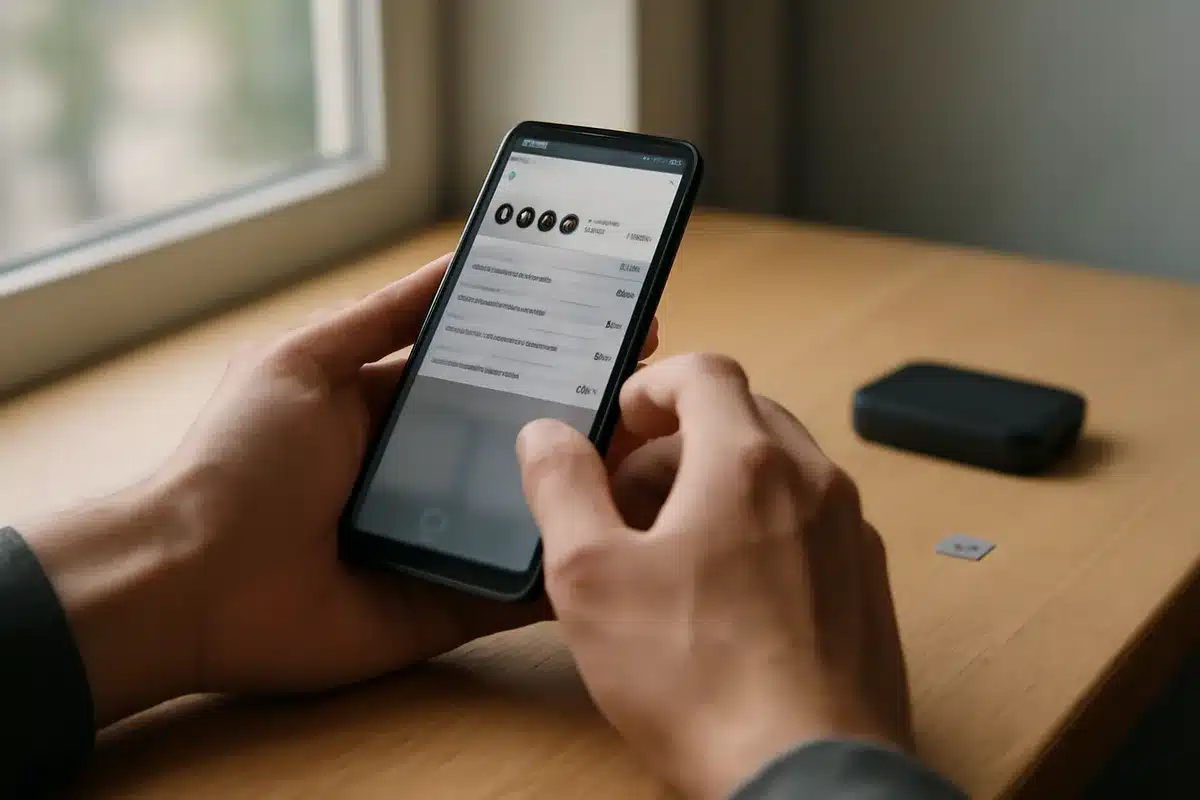
La majorité des smartphones récents propose une fonction native de cast qui reconnaît les appareils sur le même réseau Wi‑Fi. Vous pouvez ainsi afficher votre écran sans câble et sans installation compliquée. Cette option est idéale pour les présentations rapides ou le visionnage de contenus multimédias depuis votre téléphone.
Rapport HubSpot 2025 : tendances des newsletters selon plus de 400 professionnels
Kit médias sociaux : comment booster votre marque avec des modèles prêts à l’emploi
Avant toute tentative, vérifiez que le PC et le mobile partagent le même réseau local et que le pare‑feu autorise le protocole de diffusion. Si vous disposez d’une box Wi‑Fi avec isolation des clients activée, la détection entre appareils peut échouer. Vous trouverez ci‑dessous une checklist rapide des étapes à suivre pour un cast sans fil réussi.
- Ouvrez les paramètres du mobile et recherchez l’option Diffusion ou Cast.
- Activez la fonction et laissez le téléphone scanner le réseau pour trouver le PC.
- Sur le PC, autorisez la connexion si une invite apparaît et vérifiez la qualité du signal Wi‑Fi.
- Si le signal est faible, rapprochez les appareils ou utilisez une bande 5 GHz si disponible.
Quelles applications choisir pour refléter un téléphone Android sur ordinateur ?
Le marché propose de nombreux outils de mirroring, allant d’applications gratuites à des solutions professionnelles payantes. Le choix dépendra de vos priorités : simplicité, faible latence ou fonctions avancées comme l’enregistrement et le contrôle à distance. Vous trouverez ci‑dessous deux catégories d’applications utiles selon votre usage.
Applications gratuites et faciles
Plusieurs applis offrent une expérience sans frais, pratique pour tester le mirroring. Des outils comme LetsView ou certaines versions de Vysor proposent la projection et parfois le contrôle tactile. Gardez à l’esprit que les options avancées peuvent rester verrouillées derrière des abonnements.
Solutions payantes et professionnelles
Les versions premium introduisent souvent une latence réduite et des fonctions d’enregistrement ou d’annotation utiles en contextes professionnels. Vous obtiendrez une expérience plus stable lors de sessions longues ou d’utilisations intensives. Les entreprises privilégient ces options pour des démonstrations clients ou des formations en ligne.
Dois-je activer le débogage USB pour connecter mon Android au PC ?
Le débogage USB reste une étape fréquente lorsque vous souhaitez établir une connexion filaire entre votre téléphone et l’ordinateur. Il permet au PC de reconnaître l’appareil et d’autoriser des interactions plus poussées, comme le contrôle depuis une application sur l’ordinateur. Vous retrouverez cette option dans les paramètres développeur du mobile.
La manipulation est simple et réversible : un passage par Paramètres > À propos du téléphone puis plusieurs appuis sur le numéro de build active le mode développeur. Après activation, il faudra autoriser le débogage lors de la première connexion USB. Cette méthode augmente la compatibilité avec les outils de mirroring filaires.
Quelle connexion filaire offre la meilleure performance pour jouer ou présenter ?
Pour les jeux et les présentations exigeantes en réactivité, une liaison filaire reste la meilleure option. Les câbles USB‑C vers HDMI ou les adaptateurs micro HDMI réduisent la latence et assurent une image stable sans dépendre du réseau. Les professionnels du gaming et les utilisateurs exigeants privilégient ces solutions pour garder un affichage fluide.
Les adaptateurs USB‑C vers HDMI exploitent souvent la sortie vidéo native du téléphone, offrant une résolution élevée et une meilleure compatibilité. Certains appareils plus anciens requièrent un adaptateur MHL ou un câble OTG, vérifiez donc la compatibilité avant d’acheter. Le passage par le câble implique parfois le réglage des paramètres développeur pour une reconnaissance correcte.
En utilisant une connexion filaire, vous limitez également les interruptions dues au Wi‑Fi et vous bénéficiez d’une charge simultanée du téléphone selon l’adaptateur. La robustesse de la liaison en fait la solution recommandée pour les sessions longues ou les enregistrements vidéo de haute qualité. Pensez à privilégier un câble certifié pour éviter des pertes de signal.
Comment connecter un appareil Android à un Mac pour le mirroring ?
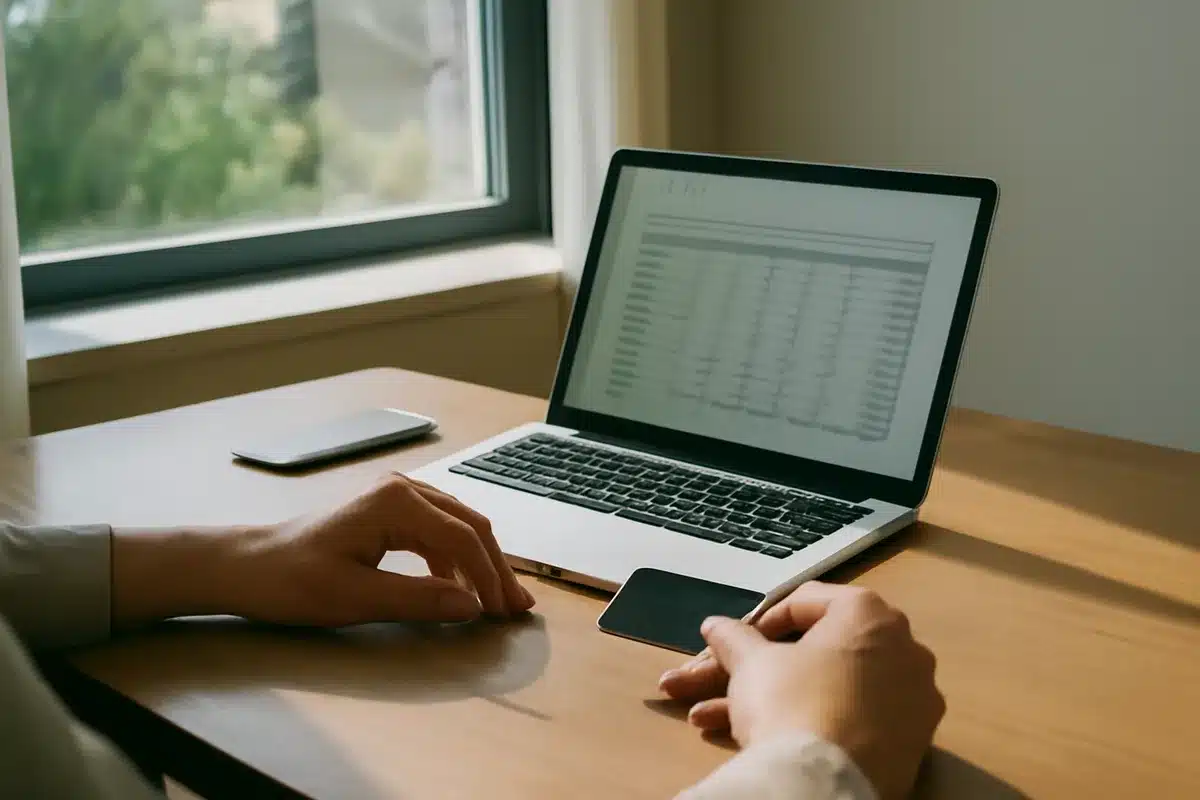
Le Mac n’offre pas toujours la même prise en charge native que Windows pour le cast d’un appareil Android, mais des applications tierces permettent de combler ce manque. LetsView, AirDroid et quelques autres outils Mac‑compatibles facilitent la projection et le contrôle depuis macOS. L’installation se fait généralement sur les deux appareils et requiert le même réseau local.
Après l’installation, lancez l’application sur le Mac et sur le téléphone, puis autorisez la détection mutuelle. Si vous rencontrez des problèmes de connexion, contrôlez les réglages réseau et redémarrez les applications. Ces méthodes permettent d’utiliser un écran plus grand pour le montage vidéo, les présentations ou le gaming, même sur machines Apple.
| Méthode | Avantages | Inconvénients | Idéal pour |
|---|---|---|---|
| Cast sans fil | Installation rapide, pas de câble | Latence dépendante du Wi‑Fi | Présentations et vidéos |
| Applications de mirroring | Fonctions avancées, contrôle à distance | Versions complètes souvent payantes | Contrôle d’apps et démonstrations |
| USB / HDMI filaire | Très faible latence, signal stable | Besoin d’adaptateur et de compatibilité | Gaming et enregistrement |
| Solutions Mac (LetsView, AirDroid) | Compatibilité avec macOS | Parfois plus d’étapes d’installation | Utilisateurs Apple souhaitant miroiter Android |