Montrer le sommaire Cacher le sommaire
Changer le nom de votre iPhone peut paraître anecdotique, mais ce petit réglage améliore la gestion de vos appareils et évite bien des confusions lors d’échanges de fichiers par AirDrop ou Bluetooth. En modifiant le nom de l’iPhone, vous facilitez l’identification entre plusieurs appareils identiques et protégez une part de votre vie privée quand le téléphone apparaît sur des réseaux. Cet article explique clairement comment renommer votre iPhone et propose des idées et conseils pour choisir un nom utile et sûr.
Pourquoi renommer un iPhone est utile?
Un nom distinctif évite les erreurs lors d’un envoi par AirDrop ou Bluetooth, surtout dans des lieux fréquentés. Si plusieurs appareils affichent « iPhone », vous risquez d’envoyer un fichier au mauvais destinataire.
Dérooter un Samsung Galaxy S6 : 4 méthodes efficaces
Comment aligner vos buyer personas avec la réalité des clients pour arrêter d’en perdre ?
Renommer améliore aussi l’organisation dans un foyer ou un bureau où plusieurs iPhone identiques sont utilisés par différentes personnes. Vous retrouverez plus vite votre appareil dans la liste des connexions et lors du partage de connexion mobile.
Enfin, le choix du nom influe sur la confidentialité. Un nom trop personnel peut divulguer votre identité à des inconnus lorsqu’on active le Bluetooth ou le partage. Préférer un pseudonyme ou un nom fonctionnel limite ce risque tout en restant reconnaissable pour vos contacts.
Comment changer le nom de l’iPhone pas à pas?
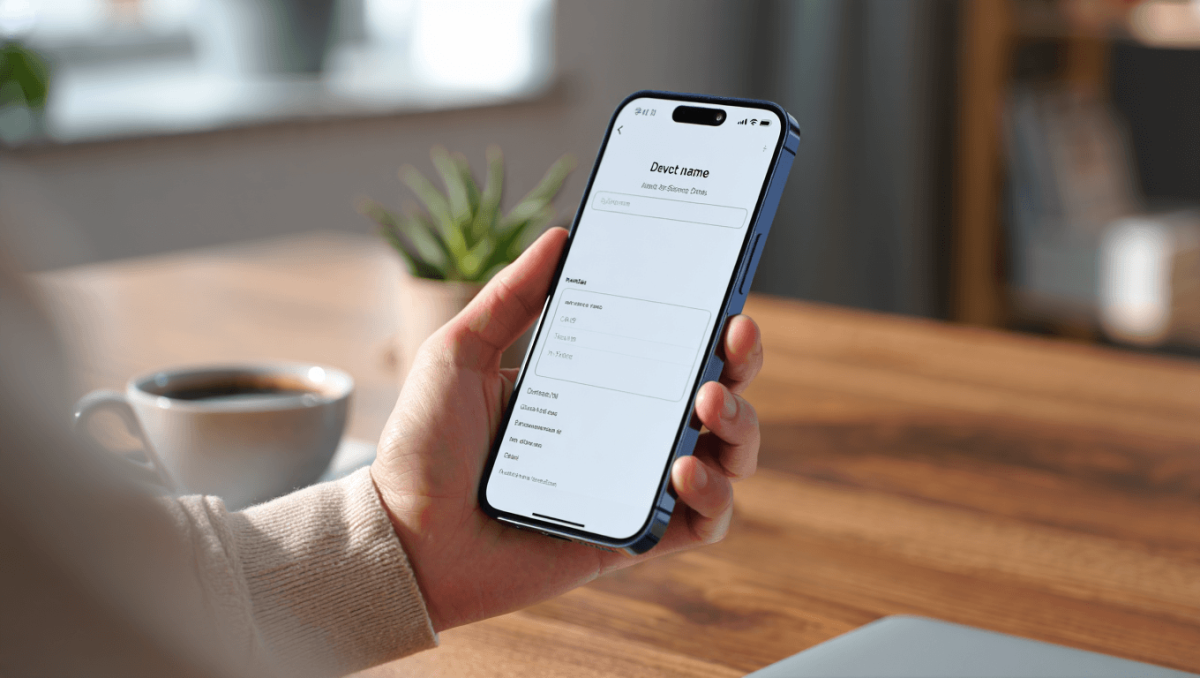
Ouvrez l’application Réglages puis touchez Général pour accéder aux informations de l’appareil. Dans la section Informations, la ligne Nom affiche le nom actuel de votre iPhone.
Appuyez sur le champ Nom, effacez l’intitulé existant et saisissez votre nouvelle appellation. Validez ensuite en tapant sur OK ou Terminé au clavier pour enregistrer la modification.
Les étapes sont identiques sur la plupart des versions récentes d’iOS et s’appliquent aussi aux iPad et iMac dans leurs réglages respectifs lorsque l’interface est en français. Vous pouvez répéter l’opération à tout moment si vous changez d’avis.
| Étape | Action | Chemin |
|---|---|---|
| 1 | Accéder aux réglages | Réglages → Général |
| 2 | Ouvrir Informations | Informations → Nom |
| 3 | Saisir le nouveau nom | Effacer puis taper et valider |
Le nouveau nom s’affiche-t-il partout?
Oui, le nom défini dans Réglages remplace l’intitulé utilisé par AirDrop, Bluetooth et le partage de connexion. L’appareil utilise ce même nom dans la plupart des services système et des apps qui affichent l’identifiant du téléphone.
Sur d’autres appareils Apple reliés au même compte iCloud le nom peut aussi apparaître dans la liste des appareils. En revanche, certaines applications tierces conservent des libellés propres; il faudra parfois ajuster ces étiquettes indépendamment.
Que faire si le nouveau nom n’apparaît pas?
Vérifiez d’abord que vous avez bien validé la saisie en appuyant sur Terminé après avoir entré le nom. Sans cette confirmation l’ancien intitulé restera affiché dans les listes de connexion.
Redémarrer l’iPhone règle souvent le problème si le changement ne se propage pas immédiatement. Pensez également à installer les mises à jour d’iOS si l’appareil montre des comportements anormaux.
Si le nom persiste à l’ancien état malgré les vérifications, essayez de désactiver puis réactiver le Bluetooth ou le Wi‑Fi. En dernier recours, réinitialiser les réglages réseau peut aider, mais sauvegardez d’abord vos données au cas où.
Quelles idées de noms choisir et quelles précautions prendre?
Choisissez un nom pratique et non trop révélateur pour préserver votre confidentialité. Les options professionnelles peuvent inclure le prénom suivi du service, tandis que les pseudonymes conviennent pour un usage personnel.
- Exemples pratiques : « Jean‑Bureau », « iPhone‑Marketing », « Maison‑Salon ».
- Idées originales : formulations courtes, adjectifs positifs, ou petits jeux de mots.
- Conseils de sécurité : évitez d’inclure votre nom de famille complet ou des informations sensibles.
En entreprise, harmoniser les noms facilite l’inventaire et le support IT. Dans la sphère privée, variez selon le contexte et adaptez le niveau d’identification au public présent autour de vous.