Montrer le sommaire Cacher le sommaire
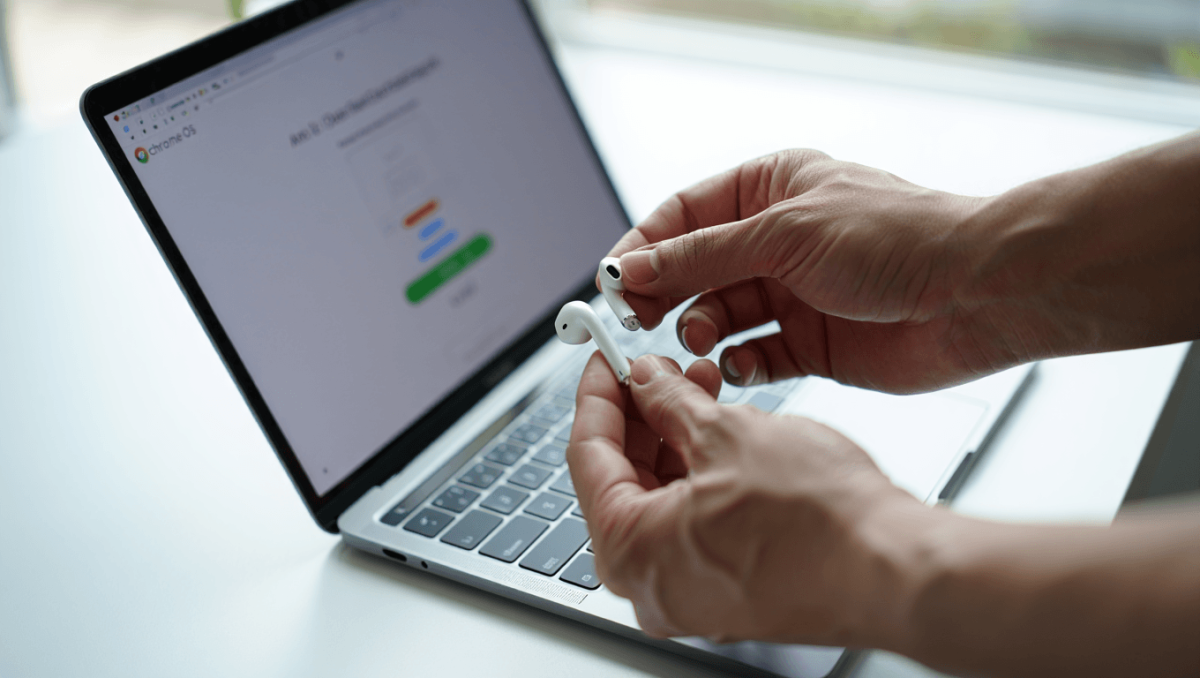
Les Chromebooks séduisent par leur prix, leur portabilité et leur simplicité, mais lier des AirPods à un Chromebook reste parfois déroutant pour beaucoup d’utilisateurs. Cet article vous guide pas à pas pour obtenir un son sans fil fluide et fiable sur votre appareil. Vous trouverez des conseils pratiques, des solutions aux problèmes fréquents et des astuces pour optimiser l’expérience audio. Que vous prépariez une visioconférence, une session d’étude ou une pause musicale, ces instructions facilitent le jumelage entre AirPods et Chromebook.
Quels éléments préparer avant de lancer le jumelage?
Avant d’essayer d’associer vos écouteurs, vérifiez l’autonomie des batteries. Des AirPods faiblement chargés peuvent refuser l’appairage ou se déconnecter.
Assurez-vous que le Bluetooth du Chromebook est activé et que le système est à jour. Les mises à jour peuvent corriger des problèmes de compatibilité et améliorer la stabilité de la connexion.
Kit médias sociaux : comment booster votre marque avec des modèles prêts à l’emploi
Comment EIP-1559 calcule et brûle les frais de transaction sur Ethereum ?
- AirPods chargés
- Chromebook connecté au réseau si nécessaire
- Distance réduite entre les appareils
Fermez les applications gourmandes en ressources si la connexion semble instable. Un Chromebook surchargé peut ralentir la détection des périphériques Bluetooth.
Comment mettre vos AirPods en mode appairage?
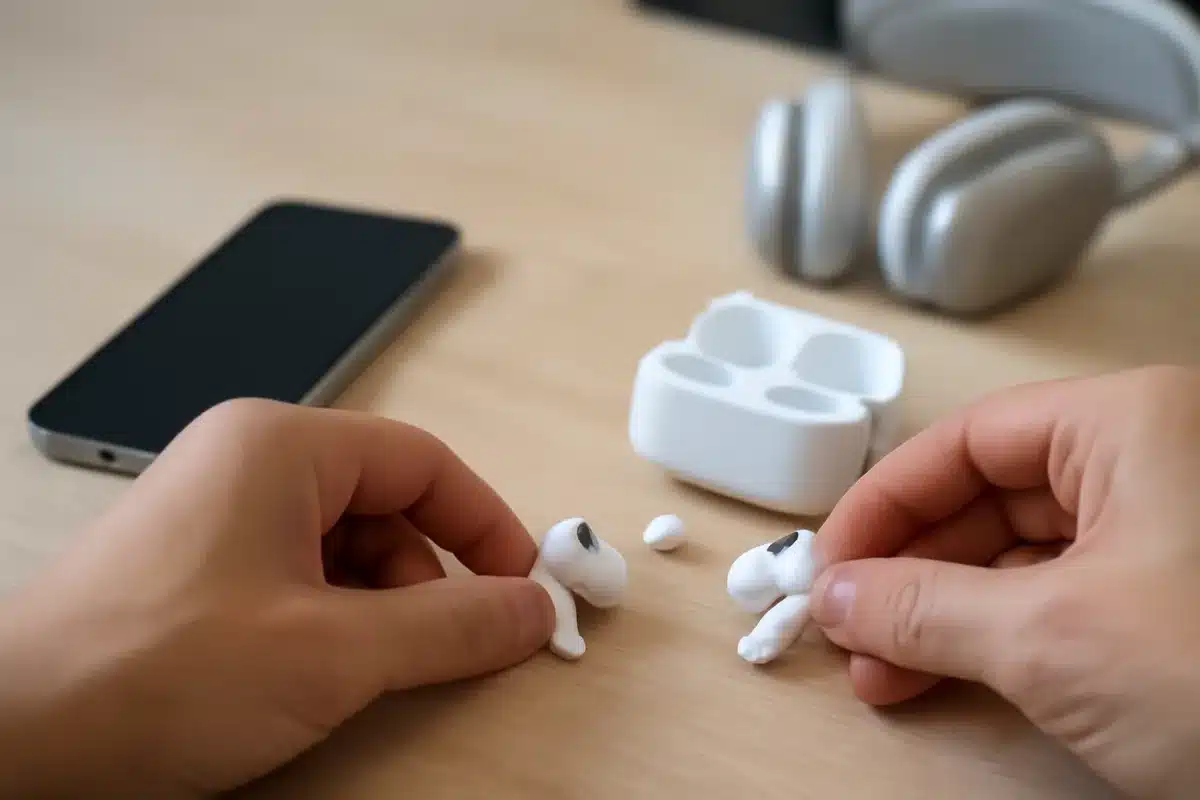
Ouvrez le boîtier tout en gardant les AirPods à l’intérieur. La simple ouverture déclenche souvent le processus initial de découverte.
Maintenez enfoncé le bouton à l’arrière du boîtier jusqu’à ce que le voyant clignote en blanc. Ce clignotement signale que les AirPods sont prêts à être détectés.
Comment connecter vos AirPods via les paramètres Bluetooth?
Sur votre Chromebook, cliquez sur l’horloge en bas à droite puis sur l’icône des paramètres. La navigation doit rester intuitive pour accéder à la section Bluetooth.
- Ouvrez Paramètres
- Sélectionnez Bluetooth et autres appareils
- Cliquez sur Ajouter un appareil Bluetooth
- Choisissez vos AirPods dans la liste
Une fois sélectionnés, patientez quelques secondes jusqu’à l’apparition de la confirmation. Vous entendrez parfois un son ou verrez une notification indiquant que la connexion est active.
Que faire si l’appairage échoue?
Si les AirPods n’apparaissent pas dans la liste, commencez par rapprocher les appareils et désactiver puis réactiver le Bluetooth du Chromebook. Ces gestes simples résolvent souvent les erreurs de détection.
| Problème | Solution rapide |
|---|---|
| AirPods non détectés | Réinitialiser le boîtier puis relancer la recherche Bluetooth |
| Connexion instable | Couper les autres appareils Bluetooth à proximité |
| Microphone non reconnu | Vérifier les paramètres audio du Chromebook et sélectionner AirPods comme entrée |
En cas d’échec persistant, une réinitialisation complète des AirPods peut aider. Maintenez le bouton du boîtier pendant vingt secondes jusqu’à ce que le témoin change, puis répétez l’appairage.
Les AirPods proposent-ils toutes les fonctions sur Chromebook?
Les AirPods assurent une excellente restitution audio sur un Chromebook, mais certaines fonctions Apple restent absentes. La gestion automatique de la lecture entre appareils Apple et la personnalisation avancée des capteurs sont limitées hors écosystème Apple.
Vous pouvez toutefois utiliser le micro, profiter d’un son stéréo et configurer le périphérique dans les paramètres audio. Pour obtenir le meilleur rendu, sélectionnez AirPods comme sortie et entrée audio dans le panneau Bluetooth du Chromebook.