Montrer le sommaire Cacher le sommaire
- Comment changer votre mot de passe Google sur un ordinateur ?
- Comment procéder depuis un smartphone Android ou l’application Gmail ?
- Quelle est la méthode pour changer le mot de passe sur iPhone et iPad ?
- Que faire si vous avez oublié votre mot de passe Google ?
- Que se passe-t-il après la modification du mot de passe ?
- Faut-il activer la validation en deux étapes pour votre compte Google ?
- Pourquoi faut-il renouveler régulièrement le mot de passe Gmail ?
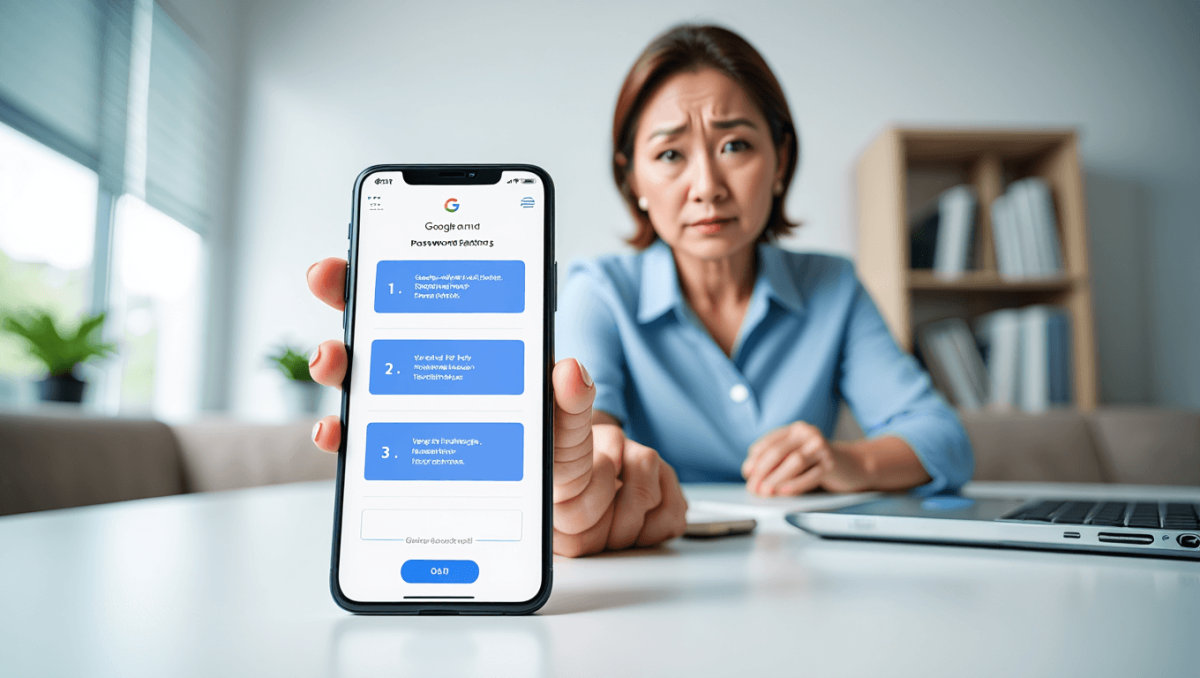
La mise à jour du mot de passe de votre compte Google paraît souvent fastidieuse mais elle protège l’accès à Gmail, YouTube, Photos et à d’autres services essentiels. En quelques étapes claires et rapides, vous pouvez changer le mot de passe Google et renforcer la sécurité de vos comptes. Cet article vous guide pas à pas selon l’appareil que vous utilisez et rappelle les bonnes pratiques pour éviter les mauvaises surprises.
Comment changer votre mot de passe Google sur un ordinateur ?
Commencez par ouvrir votre navigateur et accédez à votre compte Google en vous connectant. Ensuite, cliquez sur votre photo de profil en haut à droite puis sur Gérer votre compte Google. Cette page centralise les options de sécurité et de confidentialité.
Dix astuces de design graphique pour débutants sur les réseaux sociaux
Investir dans le metaverse en 2026 : quels crypto-actifs privilégier et quels risques?
Recherchez l’onglet Sécurité puis la section « Connexion à Google ». Vous verrez l’option Mot de passe qui permet de le modifier après une vérification. Google vous demandera de vous authentifier en saisissant l’ancien mot de passe pour confirmer votre identité.
Sur la page dédiée, entrez un nouveau mot de passe conforme aux bonnes pratiques en choisissant au minimum 8 caractères et un mélange de lettres, chiffres et symboles. Finalisez l’opération en cliquant sur le bouton de changement et pensez à mettre à jour vos mots de passe enregistrés sur d’autres appareils si nécessaire.
Comment procéder depuis un smartphone Android ou l’application Gmail ?
Sur Android, ouvrez l’application Paramètres puis la section Google et enfin Gérer votre compte Google. Dans l’onglet Sécurité, sélectionnez la rubrique « Connexion à Google » et choisissez Mot de passe. L’appareil vous demandera de vous reconnecter pour des raisons de sécurité.
Si vous préférez travailler depuis l’application Gmail, touchez votre photo de profil en haut à droite et ouvrez Compte Google. Le chemin jusqu’à la modification du mot de passe est identique et vous permet de procéder sans quitter l’application.
Après la vérification, saisissez votre nouveau mot de passe et confirmez-le. Enfin, appuyez sur Modifier le mot de passe et vérifiez que vos appareils synchronisés acceptent la nouvelle authentification.
Quelle est la méthode pour changer le mot de passe sur iPhone et iPad ?
Ouvrez l’application Gmail ou rendez-vous sur myaccount.google.com depuis Safari. Touchez votre icône de profil puis choisissez Compte Google pour accéder aux paramètres principaux. L’interface mobile s’adapte mais conserve les mêmes rubriques que sur ordinateur.
Dans Informations personnelles ou dans Sécurité, retrouvez l’option Mot de passe. Google demandera de confirmer votre identité avant d’autoriser tout changement. Cette étape protège vos données même si votre appareil est perdu ou partagé.
Entrez le nouveau mot de passe deux fois pour éviter les erreurs. Un message de confirmation vous indiquera que la modification a bien été prise en compte et vous pourrez alors reconnecter vos applications si nécessaire.
Que faire si vous avez oublié votre mot de passe Google ?
Commencez par la page de connexion Google et cliquez sur Mot de passe oublié pour lancer la récupération. Le système propose plusieurs méthodes selon les informations de récupération que vous avez renseignées, comme l’adresse e‑mail secondaire ou le numéro de téléphone.
Suivez les étapes de vérification proposées et utilisez les codes envoyés par SMS ou par e‑mail si nécessaire. En cas d’échec, la page de récupération vous guidera vers des options supplémentaires et des conseils pour prouver que vous êtes bien le propriétaire du compte.
Que se passe-t-il après la modification du mot de passe ?
Après le changement, Google déconnecte la plupart des sessions actives pour protéger votre compte. Certains appareils ou applications tiers peuvent rester connectés selon leurs paramètres d’accès, donc une vérification manuelle peut s’avérer utile.
Pensez à mettre à jour vos mots de passe enregistrés dans les navigateurs et gestionnaires de mots de passe. Si vous utilisez des appareils partagés, revoyez les autorisations et supprimez les accès inutiles pour limiter les risques de fuite de données.
Faut-il activer la validation en deux étapes pour votre compte Google ?
La validation en deux étapes ajoute une couche de sécurité essentielle pour votre compte Google. En plus du mot de passe, vous devrez valider l’accès avec un code ou via une notification sur votre téléphone.
Accédez à Sécurité dans votre compte Google puis sélectionnez Validation en deux étapes pour l’activer. Le processus vous guide pour enregistrer un téléphone, configurer une application d’authentification ou générer des codes de secours.
Cette protection réduit fortement le risque d’accès non autorisé, surtout si vous gérez des données sensibles ou un compte professionnel. Conservez vos codes de secours dans un endroit sûr et mettez à jour vos méthodes d’authentification si vous changez de téléphone.
| Plateforme | Étapes clés | Conseil de sécurité |
|---|---|---|
| Ordinateur | Gérer votre compte Google → Sécurité → Mot de passe | Utiliser un mot de passe unique et long |
| Android | Paramètres > Google > Gérer le compte → Sécurité → Mot de passe | Activer la validation en deux étapes |
| iPhone / iPad | Gmail ou myaccount.google.com → Compte Google → Mot de passe | Enregistrer les codes de secours |
Pourquoi faut-il renouveler régulièrement le mot de passe Gmail ?
Le renouvellement fréquent du mot de passe diminue la probabilité d’une compromission par piratage ou fuite de données. Les comptes professionnels ou ceux contenant des informations sensibles requièrent une attention particulière en matière de sécurité.
Voici quelques bonnes raisons de changer votre mot de passe régulièrement
- Réduire le risque d’accès non autorisé après une fuite de données
- Éviter la réutilisation du même mot de passe sur plusieurs services
- Limitez l’impact des logiciels espions ou enregistreurs de frappes
- Conserver la confidentialité des échanges professionnels