
Montrer le sommaire Cacher le sommaire
Votre téléphone rame et les vidéos se coupent sans cesse ; cette expérience devient vite frustrante. Avec le temps, de nombreuses applications inutiles s’installent et tournent en arrière-plan, consommant la mémoire vive et ralentissant l’appareil. Cet article détaille des méthodes pratiques pour augmenter la RAM sur Android, qu’il s’agisse d’utiliser une carte micro SD sur un appareil root ou d’optimiser la gestion de la mémoire sans accès root. Vous trouverez des étapes concrètes, des alternatives sûres et des conseils pour garder un smartphone fluide plus longtemps.
Comment ajouter de la RAM sur Android avec une carte micro SD ?
La technique la plus efficace pour simuler de la RAM consiste à créer un espace d’échange (swap) sur une partition de la carte micro SD. Cette solution nécessite un appareil root et comporte des risques matériels et logiciels. Vérifiez la compatibilité avant toute manipulation pour éviter la perte de données.
Dix astuces de design graphique pour débutants sur les réseaux sociaux
Investir dans le metaverse en 2026 : quels crypto-actifs privilégier et quels risques?
Vérifier la compatibilité au swapping
Commencez par contrôler si votre noyau Android prend en charge le swap et la commande swapon. Des applications comme RAM Truth donnent rapidement l’état du système sans modifier l’appareil. Si la fonction est manquante, le processus de swap ne fonctionnera pas et il vaut mieux renoncer.
Partitionner la carte et créer le swap
Sur un PC, utilisez un utilitaire de partitionnement pour créer deux partitions : une en FAT32 pour le stockage et une en EXT4 (ou EXT3) pour le swap. Allouez au moins 1 Go à la partition EXT et n’oubliez pas d’appliquer les modifications avant d’éjecter la carte. Ensuite, installez une application de gestion comme Link2SD et un outil de swap pour lier la partition et activer le fichier .swp.

Comment accélérer un téléphone sans accès root ?
Si vous ne souhaitez pas rooter votre appareil, plusieurs applications légères peuvent aider à libérer la mémoire et à réduire les processus inutiles. Un outil populaire, Smart Booster, propose des fonctions d’optimisation automatiques et manuelles adaptées aux utilisateurs non techniques. Ces applications n’augmentent pas physiquement la RAM mais améliorent la réactivité du téléphone en fermant les processus gourmands.
L’application peut offrir des modes d’accélération variables selon le niveau d’agressivité attendu. Vous pouvez choisir un mode doux pour préserver les services essentiels ou un mode agressif pour libérer un maximum de mémoire au détriment de la persistance d’applications en arrière-plan. Utilisez les widgets et les options de programmation avec prudence pour éviter les fermetures intempestives.
Parmi les fonctions utiles, on retrouve souvent les éléments suivants
- Boost automatique selon un calendrier
- Widget de bureau pour un accès rapide
- Nettoyeur de cache et gestionnaire d’applications
Quelles actions suivre pour optimiser l’utilisation de la RAM ?
Optimiser la RAM consiste surtout à réduire les demandes du système et à prioriser les applications essentielles. Commencez par faire l’inventaire des applications installées et désactivez ou supprimez celles que vous n’utilisez pas régulièrement. Limitez autant que possible les widgets et les fonds d’écran animés, car ils se mettent à jour fréquemment et grignotent la mémoire.
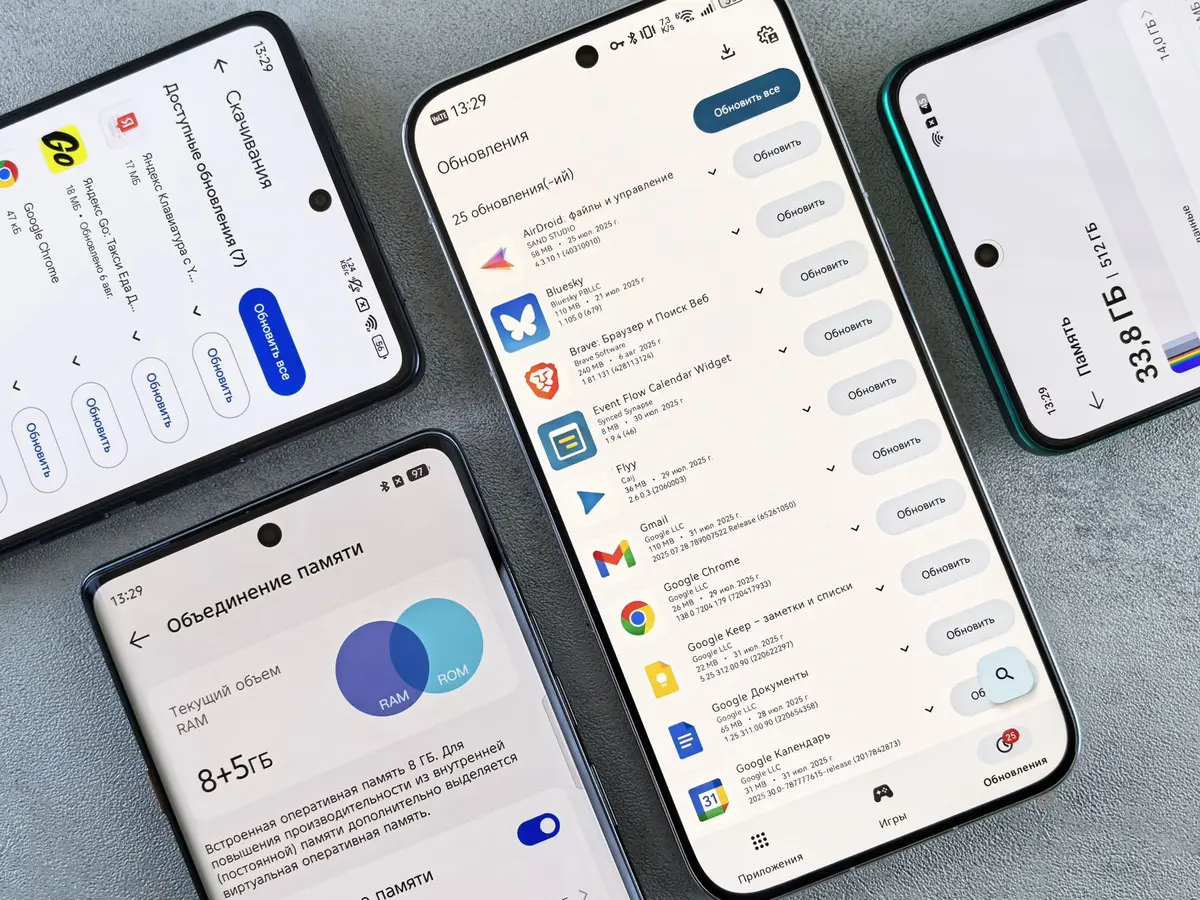
Voici une liste pratique pour alléger votre appareil
- Supprimez les applications inutiles et désactivez les bloatwares quand possible
- Forcez l’arrêt des applications qui consomment trop via Paramètres > Applications
- Désactivez les autorisations et les auto-démarrages superflus
- Nettoyez régulièrement le cache et libérez l’espace de stockage
Comment contrôler l’usage de la RAM sur votre appareil ?
Sur la plupart des versions d’Android, la surveillance se fait depuis les Options pour les développeurs ou dans le menu Mémoire des Paramètres. Activez les Options pour les développeurs si nécessaire, puis consultez la rubrique « Mémoire » ou « Processus en cours » pour visualiser l’usage en temps réel. Cette vue aide à identifier les applications qui consomment le plus.
| Constructeur | Chemin dans les Paramètres | Qu’observer |
|---|---|---|
| Android stock | Paramètres > Système > Options pour les développeurs > Mémoire | Usage moyen sur 3 minutes et processus actifs |
| Samsung | Paramètres > Entretien de l’appareil > Mémoire | Répartition par application et suggestions d’optimisation |
| Xiaomi | Paramètres > Mémoire & stockage > Mémoire | Graphique d’utilisation et nettoyage recommandé |
Interprétez ces mesures en regardant la mémoire libre et la mémoire utilisée par les applications en arrière-plan. Si une application monopolise la RAM, pensez à la mettre à jour, à la remplacer par une alternative plus légère ou à la forcer à s’arrêter. Vous pouvez aussi planifier des nettoyages réguliers et limiter les tâches en arrière-plan pour maintenir des performances stables.