

Montrer le sommaire Cacher le sommaire
- Pourquoi recevez-vous des demandes d’appairage Bluetooth ?
- Comment arrêter les demandes d’appairage des appareils déjà couplés ?
- Que faire si vous avez accès à l’appareil demandeur ?
- Que faire lorsque l’appareil demandeur est hors de portée ou inaccessible ?
- Comment réinitialiser et renommer le Bluetooth sur Android
Les demandes d’appairage Bluetooth récurrentes peuvent vite devenir une source de frustration sur un smartphone Android, surtout lorsqu’elles proviennent d’appareils inconnus ou indésirables. Cet article propose des solutions pratiques et éprouvées pour arrêter ces notifications intrusives et reprendre le contrôle de vos connexions Bluetooth. Vous trouverez des méthodes simples comme oublier un appareil, renommer votre Bluetooth ou réinitialiser les paramètres réseau, ainsi que des options quand vous n’avez aucun accès à l’appareil demandeur.
Pourquoi recevez-vous des demandes d’appairage Bluetooth ?
La technologie Bluetooth fonctionne en recherchant périodiquement des appareils à proximité pour établir une liaison sans fil. Lorsqu’un appareil actif détecte votre téléphone, il peut envoyer une demande d’appairage automatique. Ces alertes deviennent gênantes si l’émetteur est dans votre voisinage ou s’il tente de se reconnecter à un ancien couplage.
Beaucoup d’appareils gardent en mémoire les périphériques précédemment appairés et tentent de renouer la connexion dès qu’ils sont activés. Les notifications répétées proviennent souvent de hauts-parleurs, casques ou systèmes embarqués qui n’ont pas « oublié » votre appareil. Des interférences ou des réglages de découverte permanente sur l’appareil demandeur amplifient le problème.
Investir dans le metaverse en 2026 : quels crypto-actifs privilégier et quels risques?
Dérooter un Samsung Galaxy S6 : 4 méthodes efficaces
La compréhension de cette mécanique vous aide à choisir la bonne stratégie pour arrêter ces demandes. Selon que vous contrôliez l’appareil demandeur ou non, les solutions pratiques diffèrent sensiblement. La suite détaille des actions concrètes à appliquer sur Android et sur l’appareil tiers.
Comment arrêter les demandes d’appairage des appareils déjà couplés ?
La première étape consiste souvent à oublier le périphérique depuis les paramètres Bluetooth de votre Android. Cette action supprime l’entrée de la liste des appareils couplés et empêche la reconnexion automatique. Vous éviterez ainsi la majorité des demandes si l’appareil n’est pas re-couplé manuellement par la suite.
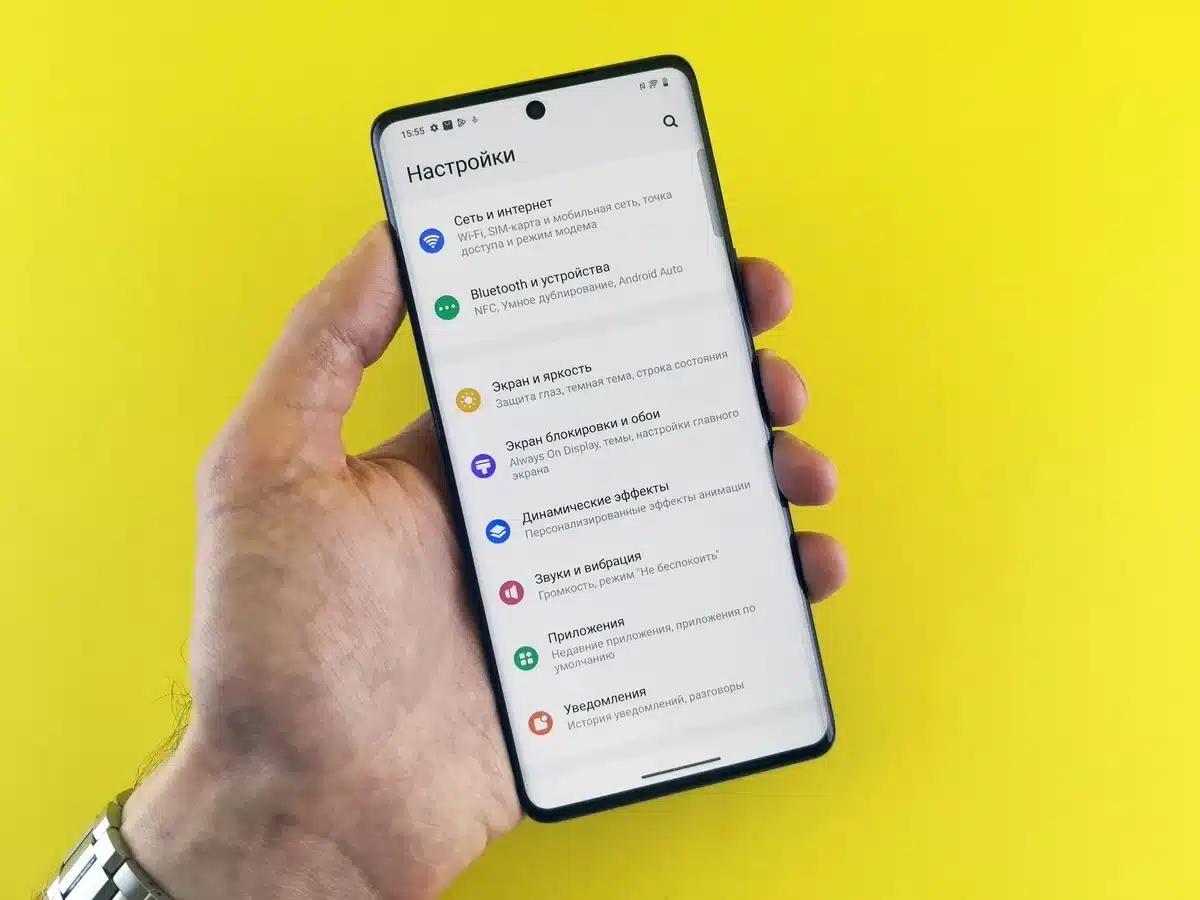
Si l’oubli ne suffit pas, la réinitialisation des paramètres réseau efface toutes les données Wi‑Fi, données mobiles et Bluetooth. Cette mesure est plus radicale et vous demandera de retaper les mots de passe Wi‑Fi, mais elle règle souvent les problèmes persistants. Pensez à sauvegarder ce qui est nécessaire avant d’exécuter cette opération.
Renommer votre appareil Bluetooth peut tromper certains périphériques qui s’appuient sur le nom pour retrouver un appareil connu. Ce contournement fonctionne parfois lorsque le demandeur ne reconnaît plus le nom et cesse d’envoyer des requêtes. Combinez cette méthode avec l’oubli pour maximiser les chances de résoudre le problème.
| Solution | Efficacité | Impact sur vos réglages |
|---|---|---|
| Oublier l’appareil | Élevée pour appareils précédemment couplés | Faible |
| Renommer le Bluetooth | Moyenne selon le périphérique | Aucun |
| Réinitialiser paramètres réseau | Très élevée | Élevé, réentrée des mots de passe requise |
Que faire si vous avez accès à l’appareil demandeur ?
Lorsque l’appareil qui envoie les demandes est accessible, il est préférable d’agir directement dessus. Le plus simple reste d’éteindre le Bluetooth du périphérique ou de le reconfigurer pour qu’il oublie votre téléphone. Cette opération règle le problème à la source et évite des manipulations répétées sur votre propre appareil.
Certains casques et enceintes disposent d’une procédure de réinitialisation qui efface tous les paires mémorisés. Suivez le manuel constructeur pour effectuer cette remise à zéro. Après la réinitialisation, le périphérique ne tentera plus automatiquement de se reconnecter à votre téléphone.
Que faire lorsque l’appareil demandeur est hors de portée ou inaccessible ?
Si vous ne pouvez pas accéder physiquement au périphérique demandeur, commencez par rendre votre propre appareil moins visible. Désactiver la découverte Bluetooth ou éteindre le Bluetooth lorsque vous n’avez pas besoin de connexion réduit fortement les sollicitations. Cette pratique protège aussi votre vie privée en diminuant la surface d’exposition.
Vous pouvez également demander poliment à la personne proche de l’émetteur de supprimer votre téléphone de sa liste de périphériques couplés. Dans les environnements de travail, expliquer le problème au service technique permet souvent une intervention rapide. Si ces options ne sont pas disponibles, conservez le Bluetooth inactif tant que nécessaire.
Enfin, vérifiez que votre appareil n’a pas d’applications qui forcent la découverte Bluetooth en arrière-plan. Certaines applis de diagnostic ou d’automatisation relancent le mode découverte et génèrent des requêtes. Supprimez ou réglez ces applications pour limiter les déclenchements intempestifs.
Comment réinitialiser et renommer le Bluetooth sur Android
Sur la plupart des appareils Android, le chemin pour réinitialiser les paramètres réseau se trouve dans les paramètres système, sous les options de connexion et de partage. La réinitialisation supprime toutes les associations Bluetooth et rétablit les comportements par défaut. Pensez à noter vos identifiants Wi‑Fi avant d’exécuter l’opération.
Renommer votre appareil Bluetooth s’effectue via le menu Bluetooth des paramètres et ne demande que quelques secondes. Ce changement peut interrompre certaines tentatives d’appairage automatiques sans modifier vos autres réglages. Vous trouverez ci-dessous une liste synthétique des étapes courantes à suivre.
- Accédez à Paramètres puis Bluetooth dans votre Android.
- Sélectionnez l’appareil à oublier et choisissez Oublier ou Supprimer.
- Pour réinitialiser, ouvrez Connexions et choisissez Réinitialiser Wi‑Fi, réseaux mobiles et Bluetooth.
- Pour renommer, tapez sur Nom de l’appareil et saisissez un nouveau nom.










