

Montrer le sommaire Cacher le sommaire
Personnaliser l’écran d’accueil de votre smartphone peut transformer l’expérience d’utilisation au quotidien, et afficher vos photos préférées comme widget donne immédiatement une touche personnelle à votre appareil. Vous trouverez ici des méthodes testées pour ajouter un widget photo Android, que vous possédiez un téléphone Samsung avec son widget cadre photo ou un autre appareil Android. Les explications couvrent les solutions natives et les alternatives via applications tierces pour que vous puissiez choisir la plus adaptée.
Comment ajouter un widget photo sur un téléphone Samsung ?
Sur les modèles Samsung récents, l’option la plus simple consiste à utiliser le Picture Frame préinstallé ou disponible dans le Galaxy Store. Commencez par maintenir le doigt appuyé sur l’écran d’accueil jusqu’à l’apparition du menu, puis sélectionnez Widgets et cherchez Cadre photo ou Picture Frame. Si l’application n’apparaît pas, téléchargez-la depuis le Galaxy Store et réessayez l’opération.
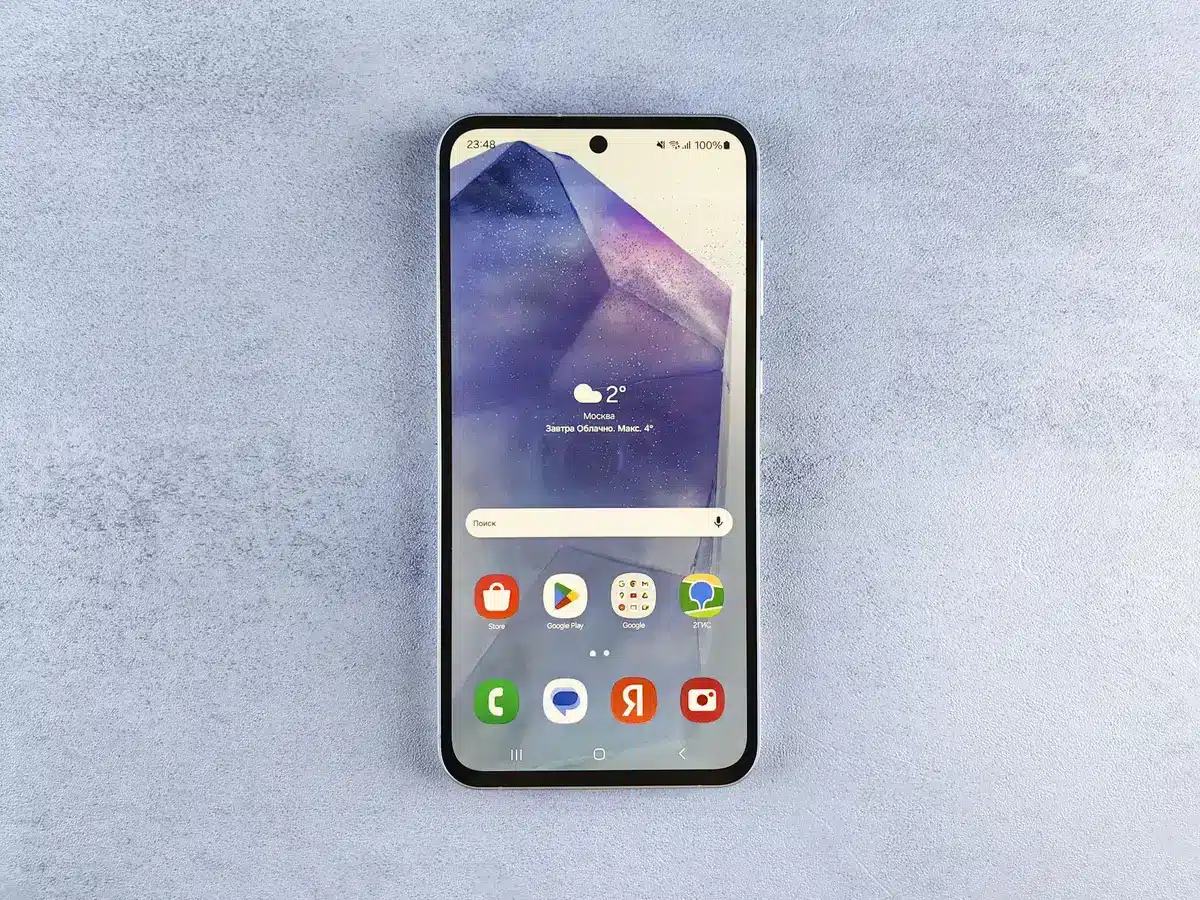
Après avoir choisi le widget, l’interface vous demandera de sélectionner des photos ou un album entier. Validez votre sélection et positionnez le widget sur l’écran à la taille désirée. Le widget peut afficher un diaporama des images choisies, ce qui est idéal pour mettre en avant vos souvenirs sans ouvrir la galerie.
Investir dans le metaverse en 2026 : quels crypto-actifs privilégier et quels risques?
Dérooter un Samsung Galaxy S6 : 4 méthodes efficaces
Notez que la disponibilité du widget peut varier selon la région ou la version Android installée sur votre appareil. Si vous rencontrez des différences ou des limites dans les options, consultez l’assistance Samsung pour obtenir des informations adaptées à votre modèle.
Comment afficher une image sur l’écran d’accueil d’autres Android ?
Les téléphones non-Samsung proposent généralement deux approches pratiques pour obtenir un widget photo : utiliser un widget Notes s’il est disponible ou installer une application tierce spécialisée. La méthode choisie dépendra de vos attentes en termes de personnalisation et de facilité d’utilisation.
Avec le widget Notes, créez une nouvelle note dans l’application dédiée et insérez l’image souhaitée via l’icône d’ajout d’image. Ensuite, depuis le menu de la note, sélectionnez l’option pour placer la note sur l’écran d’accueil et le système transformera cette note en widget affichant votre photo.
Les applications tierces offrent souvent davantage de formats et de réglages visuels qu’un simple widget Notes. Elles peuvent proposer des bordures, des fontes, des minuteries pour diaporama et la possibilité d’importer des images locales sans passer par la galerie.
Voici quelques fonctionnalités utiles que vous devriez rechercher dans une application tierce
- Prise en charge d’images locales et albums
- Options de mise en page et de redimensionnement
- Fonctions de diaporama et de minuterie
Quelles images choisir et comment gérer la taille et la qualité ?
Vous pouvez utiliser des photos personnelles, des citations graphiques ou des images motivantes selon vos préférences. Gardez à l’esprit que les widgets affichent souvent des zones recadrées, donc privilégiez des images centrées sur le sujet principal. Les photos en format paysage ou carré fonctionnent généralement mieux pour éviter des recadrages indésirables.
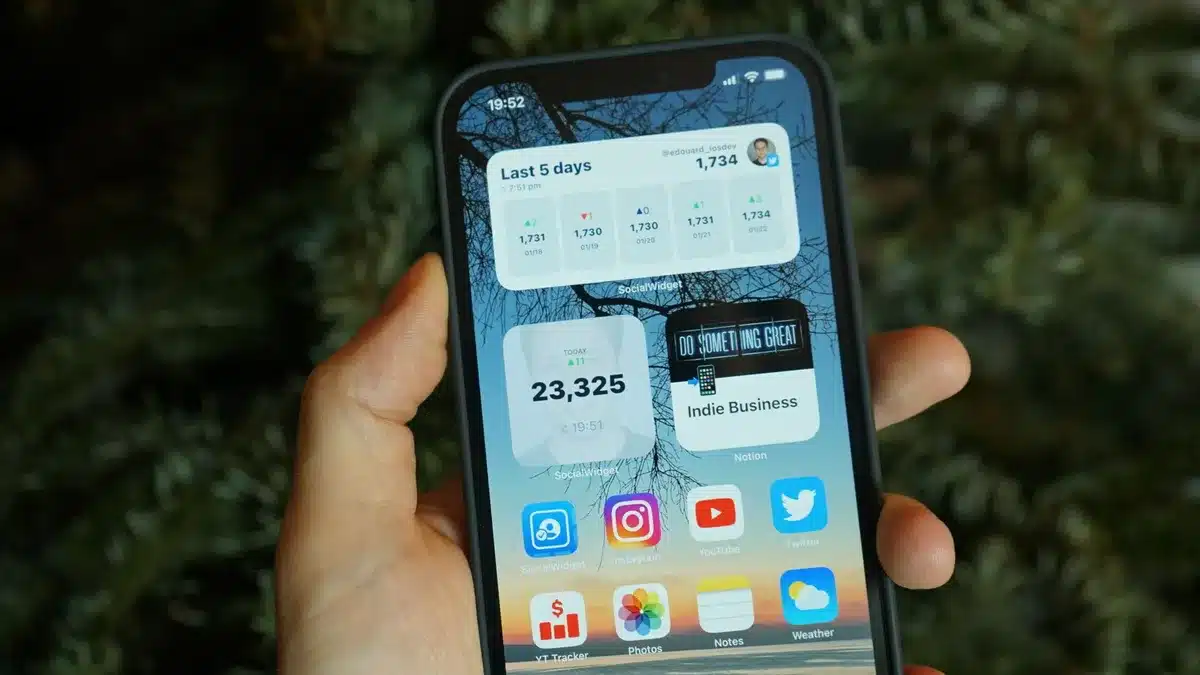
La résolution compte pour la qualité d’affichage, mais la taille du fichier influence la consommation mémoire si vous chargez plusieurs images en diaporama. Préférez des fichiers compressés correctement pour conserver un bon rendu visuel sans alourdir le système.
Si votre interface propose un ajustement manuel, n’hésitez pas à recadrer et tester plusieurs tailles avant de valider le widget. Un petit essai rapide vous permettra d’obtenir l’équilibre idéal entre lisibilité et esthétique.
Comment créer un diaporama photo automatique sur l’écran d’accueil ?
Pour transformer un ensemble d’images en diaporama visible directement depuis l’écran d’accueil, la plupart des cadres photo Samsung et certaines applications tierces offrent une option d’enchaînement automatique. Activez la lecture automatique dans les paramètres du widget et définissez l’intervalle souhaité entre chaque image.
Vous pouvez également automatiser le renouvellement des photos en liant le widget à un album synchronisé ou à un dossier spécifique de votre stockage. Ainsi, chaque nouvelle photo ajoutée au dossier s’intégrera au diaporama sans intervention supplémentaire.
| Méthode | Avantages | Limites |
|---|---|---|
| Widget Cadre photo Samsung | Intégration native et simplicité d’usage | Disponible seulement sur certains modèles |
| Widget Notes | Présent sur beaucoup d’appareils et rapide à configurer | Personnalisation limitée |
| Application tierce | Large choix de styles et d’options de diaporama | Peut nécessiter permissions et stockage supplémentaire |
Pour un diaporama fluide, privilégiez des images aux dimensions proches de l’écran de votre appareil et évitez les fichiers excessivement lourds. Les solutions tierces proposent parfois des fonctions avancées de transition pour un rendu plus professionnel.










