Montrer le sommaire Cacher le sommaire
- Qu’est-ce que Microsoft Remote Desktop et pourquoi l’utiliser?
- De quoi avez-vous besoin pour accéder à votre PC depuis Android?
- Comment configurer l’accès à distance sur Windows et Android?
- Quels réglages optimiser pendant la session distante?
- Fonctionne-t-il sur Android TV et peut-on transférer des fichiers?
Accéder à votre PC à distance depuis un smartphone Android devient une pratique courante pour qui veut gagner en flexibilité et productivité. Microsoft Remote Desktop offre une solution stable pour piloter un ordinateur Windows depuis votre téléphone, que vous soyez sur un réseau local ou à distance via Internet. Cet article présente les étapes essentielles, les paramètres à vérifier et les astuces pratiques pour réussir chaque connexion sans surprises. Vous trouverez aussi des réponses aux questions fréquentes sur la résolution d’écran, la compatibilité avec Android TV et le transfert de fichiers.
Qu’est-ce que Microsoft Remote Desktop et pourquoi l’utiliser?
Top 10 des outils d’IA pour le développement de jeux en 2026
Comment trouver vos vidéos rendues dans la bibliothèque de médias?
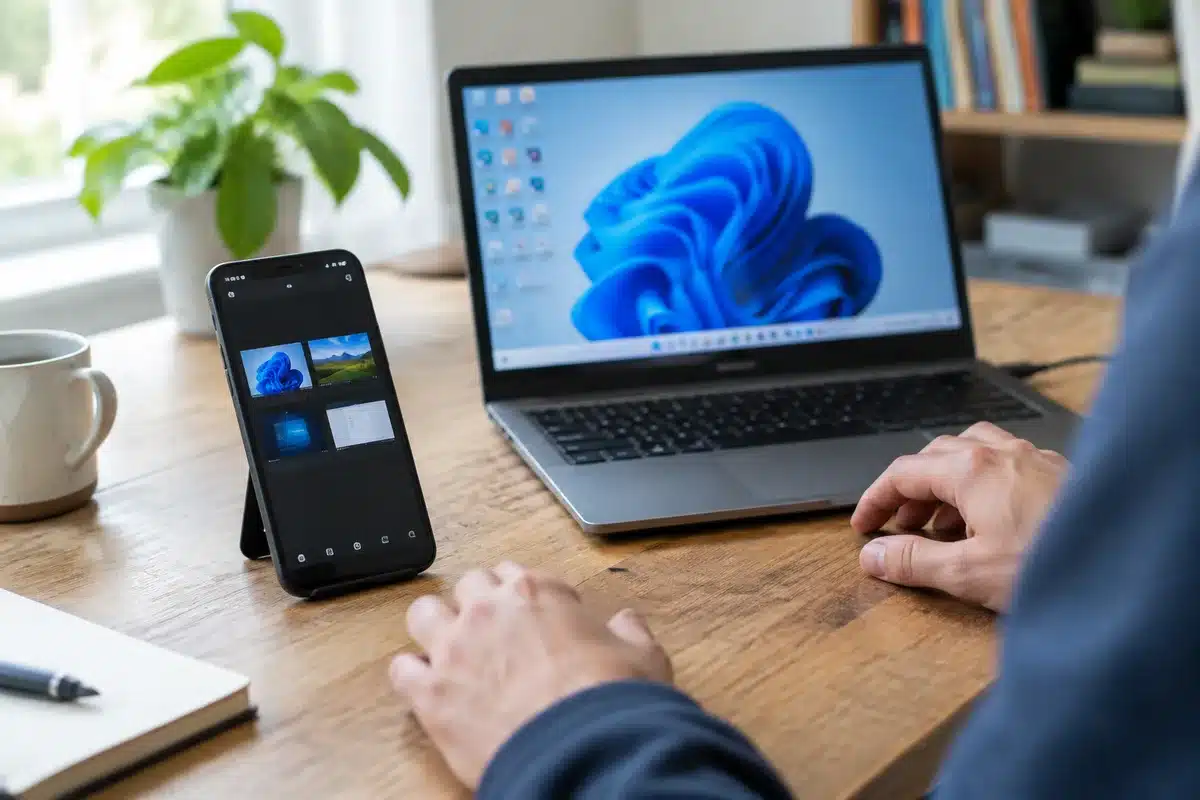
Microsoft Remote Desktop est un protocole et une application qui permettent de contrôler un PC Windows à distance depuis un appareil mobile. La solution reproduit l’affichage de votre bureau et transmet les commandes clavier et souris au système distant. Ce type d’accès facilite le télétravail, le support technique et l’administration système lorsque l’ordinateur reste à son emplacement physique.
Les smartphones modernes disposent de processeurs et d’écrans capables de rendre une session distante fluide. Vous pouvez ainsi lancer des applications, éditer des documents et exécuter des tâches comme si vous étiez devant la machine. Pour obtenir une expérience satisfaisante, la qualité de la connexion réseau et les réglages d’affichage jouent un rôle déterminant.
De quoi avez-vous besoin pour accéder à votre PC depuis Android?
Avant toute manipulation, préparez l’environnement et vérifiez quelques éléments indispensables. Un oubli dans la configuration peut empêcher la connexion ou créer des problèmes de sécurité.
Les prérequis les plus courants sont simples mais essentiels. Vérifiez que votre PC exécute une version de Windows compatible et que l’accès à distance est activé dans les paramètres système.
- Avoir Windows 10 Pro, Enterprise ou une édition compatible prenant en charge le Bureau à distance.
- Installer l’application Microsoft Remote Desktop depuis le Google Play Store sur votre Android.
- Connaitre le nom du PC ou son adresse IP et disposer d’un compte utilisateur avec mot de passe sur la machine.
Comment configurer l’accès à distance sur Windows et Android?
Commencez par activer l’accès distant sur le PC que vous souhaitez contrôler. Ouvrez les paramètres Windows, rendez-vous dans les options Système puis Bureau à distance et basculez l’option correspondante sur activé. Notez le nom du PC affiché dans la section « comment se connecter à cet appareil », car il servira lors de la configuration sur Android.
Sur votre téléphone Android, lancez l’application Microsoft Remote Desktop après l’installation. Accordez les permissions demandées et utilisez le bouton d’ajout pour créer une nouvelle connexion en saisissant le nom du PC ou son adresse IP. Si nécessaire, configurez les informations d’identification (nom d’utilisateur et mot de passe) afin d’automatiser la connexion.
Paramètres secondaires à vérifier
Assurez-vous que le pare-feu Windows autorise les connexions à distance et que le routeur ne bloque pas les ports si vous comptez accéder au PC via Internet. Pour un accès depuis l’extérieur du réseau local, la redirection de port ou une solution VPN sécurisée peut être nécessaire. La création d’un compte Microsoft pour simplifier l’authentification reste une option pratique, mais non obligatoire.
Quels réglages optimiser pendant la session distante?
Adapter la résolution et la qualité d’affichage permet de réduire la latence et d’améliorer la lisibilité selon la taille de l’écran de votre téléphone. L’application propose des options d’affichage qui influencent la bande passante consommée et la réactivité. En situation de connexion lente, réduisez la résolution ou le taux de rafraîchissement pour gagner en fluidité.
La gestion des certificats et des alertes de sécurité doit retenir votre attention. Si l’application signale une erreur de certificat, vérifiez que vous êtes bien connecté au bon appareil avant d’accepter le certificat. Refuser systématiquement une alerte non vérifiée protège contre les risques d’usurpation d’identité.
| Réglage | Effet | Conseil |
|---|---|---|
| Résolution | Qualité visuelle et consommation de bande passante | Choisir une résolution intermédiaire sur mobile |
| Couleurs | Plus de couleurs augmente le poids des images | Réduire à 16 bits si la connexion est limitée |
| Redirection audio | Permet d’entendre le son du PC sur le mobile | Activer uniquement si nécessaire |
Fonctionne-t-il sur Android TV et peut-on transférer des fichiers?
Oui, l’application Microsoft Remote Desktop est compatible avec Android TV à partir de la version 4.1. L’installation suit la même logique que sur smartphone, mais l’ergonomie dépendra de la télécommande ou d’un clavier/souris connectés. Certaines fonctions tactiles ne seront naturellement pas utilisables sur un écran TV.
Limites concernant le transfert de fichiers
L’application ne propose pas un mécanisme natif pour télécharger directement des fichiers du PC vers le téléphone pendant une session distante. Cette limitation pousse souvent à privilégier des services de stockage cloud comme OneDrive ou Google Drive pour échanger des fichiers entre appareils. Pour des transferts ponctuels, activer la synchronisation cloud ou utiliser un client FTP/SFTP sur le PC reste la méthode la plus simple.