Montrer le sommaire Cacher le sommaire
Si vous remarquez une consommation anormale de batterie ou que votre smartphone réagit sans que vous l’ayez demandé, il est peut‑être temps d’examiner Google Assistant. Ce compagnon vocal facilite certaines tâches sur Android et dans les maisons connectées, mais il peut aussi solliciter le processeur et la mémoire. Vous trouverez dans cet article des méthodes concrètes pour désactiver ou réduire son impact, tout en préservant votre confidentialité. Les conseils sont décrits pas à pas afin que vous puissiez agir rapidement sur votre appareil.
Comment désactiver Google Assistant sur votre téléphone Android ?
La démarche varie selon le fabricant et la version d’Android, toutefois les principes restent identiques. Vous avez trois approches principales qui fonctionnent sur la plupart des appareils. Choisissez celle qui correspond le mieux à votre interface.
La première option consiste à donner l’ordre vocal à l’assistant de se désactiver. Dites votre commande habituelle puis demandez la désactivation et suivez les instructions affichées. Cette méthode est la plus rapide mais peut parfois laisser des éléments résiduels actifs.
Top 10 des outils d’IA pour le développement de jeux en 2026
Comment trouver vos vidéos rendues dans la bibliothèque de médias?
La deuxième et la troisième approches passent par l’application Google ou par les paramètres du téléphone. L’accès via l’application offre un chemin direct vers la page des paramètres d’assistant. L’accès via les paramètres du téléphone permet quant à lui de modifier les raccourcis et permissions de façon plus granulaire.
Quelles étapes suivre pas à pas?
Vous trouverez ci‑dessous des procédures détaillées pour chaque méthode majeure. Chaque sous‑section explique les boutons et menus à repérer sur votre appareil afin d’atteindre le réglage adéquat.
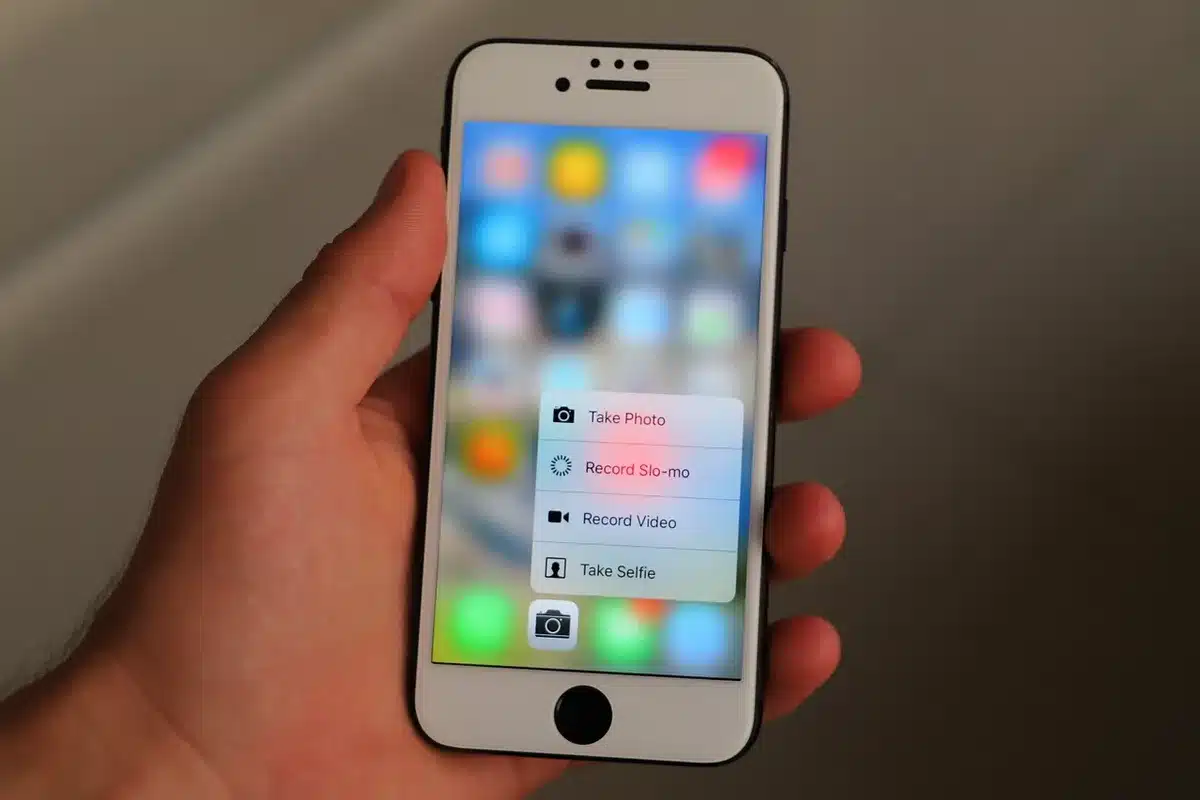
Commande vocale
Activez votre assistant avec « OK Google » ou votre formule personnalisée. Ensuite, demandez‑lui de se désactiver et suivez la fenêtre qui s’ouvre. Cette méthode s’avère utile lorsque vous préférez éviter les menus.
Via l’application Google
Ouvrez l’application Google puis ouvrez les paramètres. Repérez la section Assistant Google puis la rubrique dédiée au téléphone. Décochez l’option qui active l’assistant pour le désactiver complètement sur l’appareil.
Depuis les paramètres du téléphone
Allez dans les paramètres système puis cherchez la rubrique Google ou Services du compte. Cherchez Recherche, Assistant et Voix et sélectionnez Assistant Google. Enfin, désactivez la fonction pour votre téléphone afin d’empêcher l’activation automatique.

Google Assistant consomme‑t‑il beaucoup de batterie et écoute‑t‑il en permanence ?
L’impact sur l’autonomie dépend de l’utilisation et des optimisations du fabricant. Lorsque l’assistant reste en écoute permanente, il sollicite le micro et le traitement en arrière‑plan, ce qui peut réduire l’autonomie. Sur certains modèles, la différence se remarque après plusieurs heures d’usage intensif.
Concernant la confidentialité, Google active l’écoute uniquement après une commande vocale ou lorsqu’une requête est déclenchée. Néanmoins, des activations involontaires peuvent arriver et enregistrer de courts extraits audio. Si cela vous préoccupe, la désactivation complète ou la suppression des enregistrements vocaux dans votre compte améliore la protection des données.
| Méthode | Avantages | Limites |
|---|---|---|
| Commande vocale | Rapide et sans menus | Parfois incomplète, peut laisser des résidus |
| Application Google | Contrôle précis des paramètres d’assistant | Navigation parfois différente selon les versions |
| Paramètres du téléphone | Désactivation la plus complète et durable | Chemins d’accès variables selon les fabricants |
Que faire si l’assistant revient ou se réactive sans raison ?
Il arrive que l’assistant se réactive après une mise à jour ou lorsque vous branchez des accessoires audio. Vérifiez les paramètres de raccourcis et les actions liées au bouton d’accueil afin d’empêcher une activation involontaire. Vous pouvez aussi révoquer certaines autorisations si l’assistant continue de se lancer.
Voici quelques actions concrètes à tester
- Vérifiez et supprimez les phrases d’activation personnalisées.
- Contrôlez les autorisations micro et accès en arrière‑plan pour l’application Google.
- Retirez l’option de lancement par bouton ou raccourci dans les paramètres système.