Montrer le sommaire Cacher le sommaire
Vous venez de changer de téléphone et vous craignez d’avoir perdu vos répertoires ? Garder vos contacts synchronisés entre Google et Android évite ces désagréments et facilite tout transfert d’appareil. Cet article explique comment synchroniser vos contacts Google avec Android, propose des solutions quand la synchronisation échoue et détaille une méthode manuelle pour importer vos contacts depuis un ordinateur. Vous repartirez avec des procédures claires et des vérifications simples à effectuer.
Comment activer la synchronisation des contacts Google sur Android?
La méthode la plus fiable repose sur la gestion des comptes Google intégrée à Android. Commencez par vérifier que vous êtes connecté au bon compte Google dans les paramètres de votre téléphone. Ensuite, autorisez la synchronisation automatique pour les contacts afin qu’ils se mettent à jour sans intervention manuelle. Cette configuration synchronise aussi le calendrier et d’autres données liées au compte.

Sur la plupart des appareils, l’accès se trouve dans Paramètres puis Comptes ou Comptes et synchronisation. Sélectionnez votre compte Google, puis activez l’option Contacts. Attendez la fin de la synchronisation, l’opération peut durer selon la taille du répertoire et la qualité de la connexion. Si vous disposez de plusieurs comptes, assurez-vous d’afficher le bon groupe de contacts dans l’application Contacts.
Deux méthodes pour synchroniser rapidement les contacts Google avec Android
Mise sur liste blanche des e-mails : pourquoi c’est crucial pour les marketeurs et comment procéder
Lorsque tout est en ordre, vos numéros, adresses et libellés personnalisés se retrouvent automatiquement sur tout appareil connecté au même compte. Pensez à vérifier périodiquement que la sauvegarde est active pour éviter toute perte après une mise à jour majeure ou une réinitialisation. La synchronisation automatique reste la solution la plus pratique pour un flux continu et sans effort.
| Méthode | Avantages | Inconvénients | Idéal pour |
|---|---|---|---|
| Synchronisation Google | Sauvegarde continue et récupération rapide | Dépend de la connexion internet | Utilisateurs réguliers de comptes Google |
| Importation manuelle (VCF) | Fonctionne hors ligne et contrôle total | Requiert des étapes manuelles à chaque mise à jour | Appareils sans accès internet ou problèmes de sync |
Que faire si la synchronisation ne s’exécute pas correctement?
Plusieurs causes peuvent empêcher la synchronisation : compte mal configuré, paramètres d’économie d’énergie, ou erreurs temporaires du service Google. Vérifiez d’abord la connexion réseau et assurez-vous que le compte Google utilisé contient bien vos contacts. Redémarrer le téléphone corrige souvent les problèmes mineurs de synchronisation.
Si l’erreur persiste, ouvrez les réglages du compte et forcez une synchronisation manuelle. Effacer le cache de l’application Contacts ou des services Google Play peut résoudre certains blocages. En dernier recours, supprimez puis ré-ajoutez votre compte Google sur l’appareil pour relancer une synchronisation propre.
Comment importer manuellement vos contacts depuis un ordinateur?
Lorsque la synchronisation automatique n’est pas une option, l’exportation au format VCF reste une méthode fiable pour transférer vos contacts. Rendez-vous sur contacts.google.com depuis un ordinateur, connectez-vous et utilisez la fonction Exporter pour générer un fichier vCard. Sélectionnez soit l’ensemble des contacts soit un groupe précis selon vos besoins.

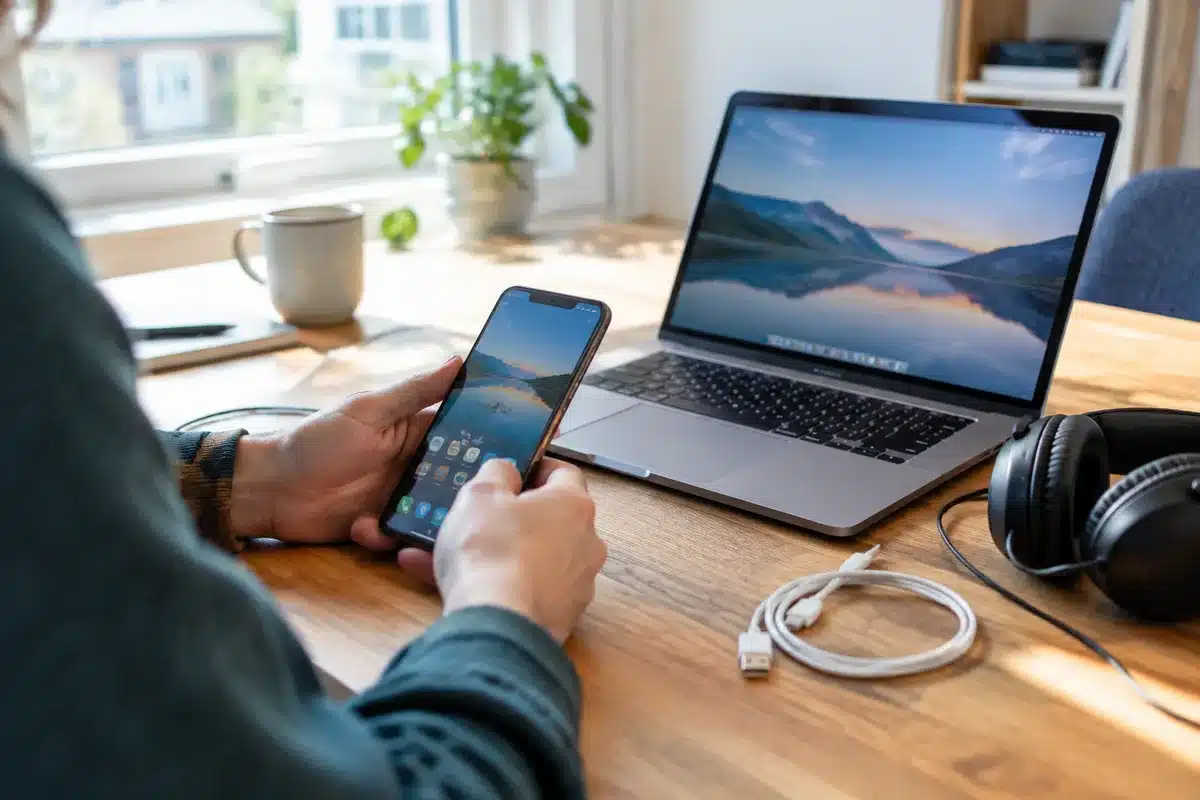
Après le téléchargement, reliez votre téléphone à l’ordinateur via câble USB ou transférez le fichier par Bluetooth ou stockage cloud. Copiez le fichier VCF dans la mémoire interne ou sur la carte SD du téléphone pour faciliter l’importation locale. Cette opération permet d’ajouter tous les contacts d’un coup sans passer par la synchronisation en ligne.
Ouvrez ensuite l’application Contacts sur l’appareil, choisissez Importer/Exporter puis Importer depuis le stockage interne ou la carte SD. Sélectionnez le fichier VCF et choisissez le compte Google comme destination si vous souhaitez que ces contacts se synchronisent ensuite automatiquement. Après import, vérifiez que les fiches ont été correctement associées au compte choisi.
Checklist rapide pour valider que vos contacts s’affichent bien sur Android
Avant de conclure une manipulation, effectuez ces vérifications simples pour garantir l’intégrité de votre répertoire. Elles prennent peu de temps et préviennent bien des erreurs courantes lors d’un transfert ou d’une synchronisation.
- Confirmer que vous êtes connecté au même compte Google sur tous les appareils.
- Activer la synchronisation pour Contacts dans les paramètres du compte.
- Afficher le bon groupe de contacts dans l’application Contacts.
- Vérifier la présence du fichier VCF si vous avez importé manuellement.
Si vous constatez des doublons, utilisez l’outil de fusion de contacts dans Google Contacts pour nettoyer votre répertoire. Lorsque vous manipulez plusieurs comptes, pensez à indiquer explicitement le compte de création lors d’un import pour éviter les dispersions. En suivant ces règles, la gestion de vos contacts devient plus prévisible et sécurisée.