Montrer le sommaire Cacher le sommaire
Garder vos contacts sauvegardés sur un téléphone Android évite bien des tracas lors d’une panne ou d’un changement d’appareil. La sauvegarde des contacts Android s’intègre souvent aux paramètres du système ou au compte Google et peut aussi se faire sur une carte SD ou à l’aide d’applications dédiées. Vous trouverez ici des méthodes claires, des conseils pratiques et des comparaisons pour choisir la solution qui vous convient.
Comment sauvegarder vos contacts sur Android ?
La méthode la plus simple consiste à utiliser l’application Contacts fournie avec votre smartphone ou l’application Google Contacts. Elle permet d’exporter vos entrées ou de les synchroniser automatiquement avec votre compte Google. Dans de nombreux modèles, l’option d’export se trouve dans les paramètres de l’application contacts.

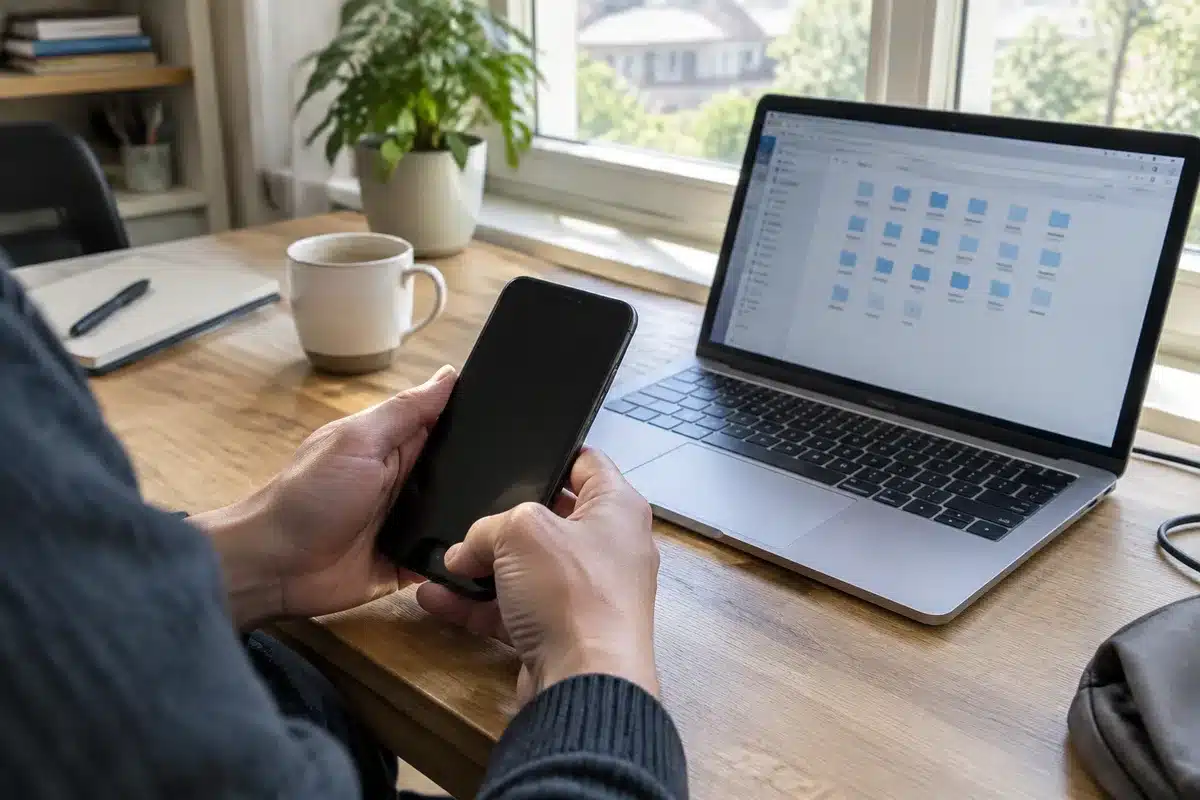
Si vous préférez ne pas utiliser le cloud, il reste possible d’enregistrer un fichier .vcf sur la mémoire interne ou sur une carte SD. Vous pouvez ensuite copier ce fichier sur un ordinateur ou une clé USB OTG. Cette approche offre un contrôle local complet des données.
Comment créer un agent de données avec Manus pour aider les équipes à mieux décider ?
Comment écrire un script vidéo : guide et modèle pas à pas
Enfin, d’autres outils intégrés de sauvegarde et restauration du système peuvent inclure les contacts dans une image de sauvegarde. Vérifiez les options de sauvegarde de l’appareil dans Paramètres pour ajouter ce niveau de protection. Cette solution est utile si vous sauvegardez également photos et paramètres.
Est-il possible de sauvegarder sur une carte SD ?
Oui, la plupart des téléphones Android permettent d’exporter les contacts vers une carte SD lorsque l’application Contacts propose une fonction d’export. Le fichier généré est généralement au format .vcf et peut être importé ensuite sur un autre appareil. Vérifiez que la carte SD est correctement insérée et accessible avant d’exporter vos données.
Si l’option n’apparaît pas dans l’application native, vous pouvez créer le fichier .vcf via une application dédiée ou transférer les contacts vers un compte Google puis télécharger le fichier depuis contacts.google.com. Voici les étapes courantes pour l’export direct vers SD :
- Ouvrez l’application Contacts.
- Accédez aux Paramètres ou au menu de l’application.
- Sélectionnez Exporter ou Importer/Exporter et choisissez Carte SD.
- Confirmez l’exportation et vérifiez la présence du fichier .vcf sur la carte.
Comment synchroniser vos contacts avec Google ?
La synchronisation avec Google est pratique pour retrouver vos contacts sur n’importe quel appareil connecté au même compte. Activez la synchronisation dans Paramètres > Google > Sauvegarde ou directement dans les paramètres du compte. L’activation automatique permet des sauvegardes régulières sans intervention de votre part.

Si vous installez l’application Google Contacts, elle propose un bouton de sauvegarde manuelle et affiche l’état de synchronisation. Sélectionnez le compte Google souhaité si plusieurs comptes sont associés au téléphone. Attendez quelques secondes le temps que Google mette à jour le cloud.
Le tableau ci-dessous compare rapidement les solutions principales pour sauvegarder des contacts sur Android afin de vous aider à choisir selon vos besoins.
| Méthode | Avantages | Inconvénients | Idéal pour |
|---|---|---|---|
| Synchronisation Google | Sauvegarde automatique et accès multi‑appareils | Dépend d’un compte Google et d’une connexion internet | Utilisateurs avec Gmail et plusieurs appareils |
| Export sur carte SD (.vcf) | Contrôle local des données, transfert hors ligne | Risque de perte si la carte n’est pas sauvegardée | Utilisateurs privilégiant le stockage local |
| Applications tierces | Fonctions avancées de transfert et planification | Qualité variable suivant l’application | Utilisateurs recherchant des fonctionnalités spécifiques |
| Sauvegarde système | Inclut contacts et réglages du téléphone | Peut être volumineux et difficile à restaurer sélectivement | Utilisateurs qui veulent une sauvegarde complète |
Pour restaurer, choisissez l’option d’importation depuis le fichier .vcf ou activez la synchronisation sur le nouvel appareil. La restauration depuis Google se fait généralement lors de la configuration initiale du téléphone. Assurez-vous d’utiliser le même compte pour récupérer l’intégralité des contacts sauvegardés.
Quelles applications utiliser pour sauvegarder et restaurer vos contacts
L’application Google Contacts reste la recommandation la plus sûre pour synchroniser et sauvegarder vos contacts. Elle combine sauvegarde automatique, recherche intelligente et compatibilité multi‑appareils. Son intégration avec le compte Google en fait un choix fiable pour la plupart des utilisateurs Android.
Si vous préférez des fonctionnalités complémentaires, plusieurs applications proposent des outils de sauvegarde, d’export et de migration. Voici quelques options reconnues et leurs points forts :
- Google Contacts — Synchronisation fiable et intégration native.
- MCBackup — Export rapide en .vcf et envoi par e‑mail.
- Super Backup & Restore — Sauvegarde planifiée et multi‑formats.
- Easy Backup — Interface simple pour transférer et restaurer.
Pensez à vérifier les autorisations et la politique de confidentialité avant d’installer une application tierce. Préférez les solutions reconnues et évaluées positivement si vos contacts contiennent des informations sensibles. Si vous changez fréquemment d’appareil, la synchronisation cloud reste la méthode la plus pratique.