Montrer le sommaire Cacher le sommaire
- Pourquoi réinitialiser mon iPhone ?
- Comment sauvegarder votre iPhone avant la réinitialisation ?
- Quelles sont les différentes réinitialisations et quand les appliquer ?
- Comment redémarrer ou forcer le redémarrage de l’iPhone ?
- Que faire si vous avez oublié le code ou le mot de passe Apple ?
- Comment restaurer vos données après une réinitialisation ?
- Mon iPhone ne s’allume pas que puis-je faire ?
- Problèmes fréquents après réinitialisation et comment réagir
- Que supprime vraiment une réinitialisation usine ?
- Quand éviter de réinitialiser son iPhone ?
- Questions fréquentes
Votre iPhone rame, se fige ou vous préparez sa vente et vous songez à une réinitialisation ? Un reset bien exécuté remet souvent un appareil à neuf et résout la majorité des problèmes logiciels. Cet article explique comment réinitialiser l’iPhone étape par étape, depuis un redémarrage simple jusqu’à la réinitialisation d’usine, tout en montrant comment sauvegarder et restaurer vos données en toute sécurité.
Pourquoi réinitialiser mon iPhone ?
La réinitialisation n’est pas réservée aux pannes dramatiques. Elle corrige des lenteurs, des crashs d’apps et des comportements erratiques qui surviennent après une mise à jour ou l’installation d’un logiciel. En cas de cession de l’appareil, une réinitialisation protège votre vie privée en effaçant vos comptes et données.
Comment aligner vos buyer personas avec la réalité des clients pour arrêter d’en perdre ?
Comment utiliser les couleurs pastel : palettes, exemples et conseils ?
Vous pouvez aussi choisir une réinitialisation pour résoudre des problèmes réseau ou des conflits de paramètres sans devoir diagnostiquer chaque réglage manuellement. Enfin, certains utilisateurs préfèrent repartir d’une configuration propre pour retrouver des performances optimales.
Comment sauvegarder votre iPhone avant la réinitialisation ?
Avant toute opération, la sauvegarde est indispensable afin d’éviter toute perte définitive. La méthode dépend de vos habitudes et de l’espace disponible dans iCloud ou sur votre ordinateur.
Voici les options de sauvegarde les plus fiables que vous pouvez utiliser selon votre situation :
- Sauvegarde iCloud : connectez-vous en Wi‑Fi, allez dans « Réglages → [votre nom] → iCloud → Sauvegarde iCloud » et lancez Sauvegarder maintenant.
- Sauvegarde sur ordinateur : branchez votre iPhone à un Mac ou PC, ouvrez Finder (macOS Catalina+) ou iTunes (anciens macOS/Windows), sélectionnez l’appareil et cliquez sur Sauvegarder. Activez le chiffrement si vous voulez conserver mots de passe et données santé.
Quelles sont les différentes réinitialisations et quand les appliquer ?
Il existe plusieurs types de réinitialisation selon l’objectif : redémarrage, remise à zéro des réglages, réinitialisation réseau, et réinitialisation d’usine. Chaque option n’a pas le même impact sur vos données et vos préférences.
La liste ci‑dessous résume l’usage courant de chaque option ainsi que l’effet principal sur le contenu de l’appareil.
| Type | Ce qu’il fait | Quand l’utiliser |
|---|---|---|
| Redémarrage simple | Ferme et relance le système sans effacer les données | Correction d’un ralentissement ou d’un bug mineur |
| Redémarrage forcé | Force le redémarrage lorsque l’écran ne répond plus | Appareil gelé ou non réactif |
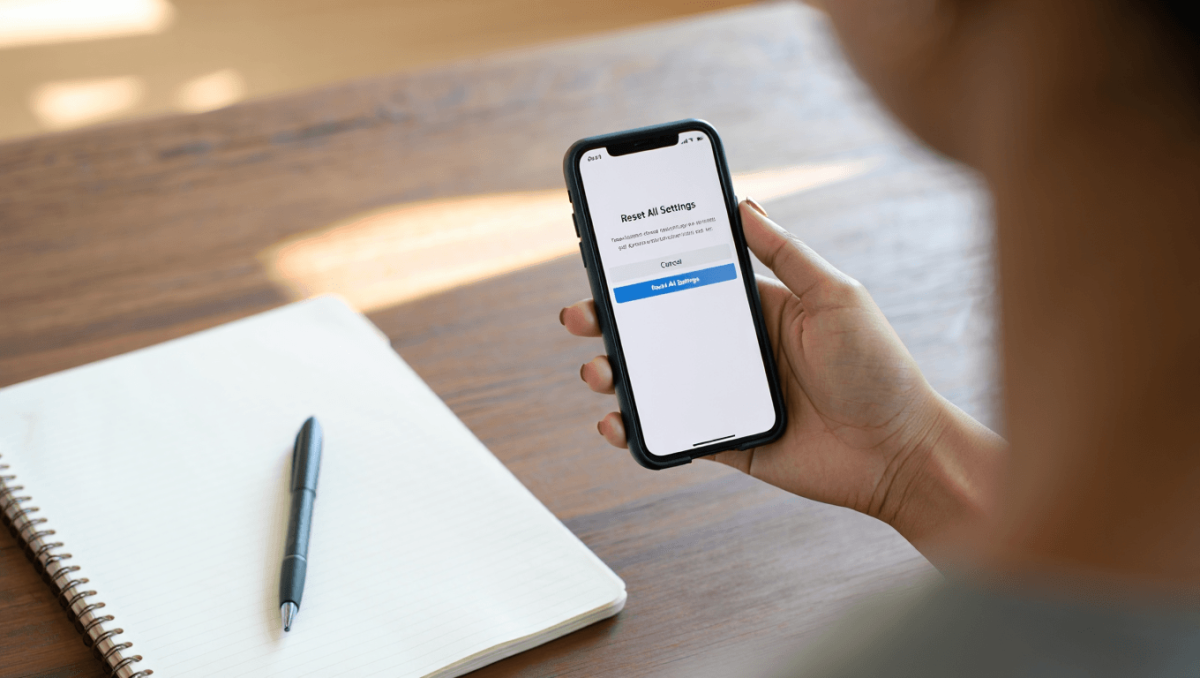
| Réinitialiser tous les réglages | Restaure valeurs par défaut des réglages, conserve les données | Problèmes de configuration ou de réseau sans perte de contenu |
| Réinitialisation d’usine | Efface tout et remet l’iPhone comme neuf | Vente, don ou problèmes logiciels majeurs |
Choisissez l’option adaptée selon que vous souhaitiez conserver vos photos et apps ou repartir totalement à zéro. Toujours vérifier la sauvegarde avant d’effacer quoi que ce soit.
Comment redémarrer ou forcer le redémarrage de l’iPhone ?
Un redémarrage simple résout souvent des lenteurs. Sur les modèles récents, maintenez le bouton latéral et l’un des boutons de volume jusqu’à l’apparition du curseur d’arrêt, puis relancez l’appareil après quelques secondes.
Si l’écran reste figé, procédez à un redémarrage forcé adapté à votre modèle. Par exemple, sur les iPhone 8 et versions ultérieures, pressez rapidement le volume haut, ensuite le volume bas, puis maintenez le bouton latéral jusqu’au logo Apple.
Que faire si vous avez oublié le code ou le mot de passe Apple ?
Si le code est oublié et que l’appareil est verrouillé, la solution passe souvent par le mode récupération avec un ordinateur. Branchez l’iPhone, placez‑le en mode récupération puis restaurez via Finder ou iTunes pour supprimer le verrou.
En cas d’oubli du mot de passe Apple ID, utilisez la procédure de récupération de compte sur iforgot.apple.com ou contactez l’assistance Apple pour valider votre identité. L’activation verrouillée peut empêcher l’usage de l’appareil si vous ne prouvez pas la propriété.
Lorsque vous effacez un appareil via iCloud, la suppression se fait à distance sans câble, mais l’Activation Lock restera en place jusqu’à la saisie de l’identifiant et du mot de passe Apple concernés.
Comment restaurer vos données après une réinitialisation ?
Après une réinitialisation d’usine, l’écran de démarrage vous propose plusieurs méthodes pour restaurer vos données. La restauration depuis une sauvegarde iCloud est la plus simple si vous l’avez créée auparavant.
Vous pouvez aussi restaurer depuis un backup local avec Finder ou iTunes, ou transférer directement depuis un autre iPhone. Le processus réinstalle vos apps, messages et photos lorsque la sauvegarde inclut ces éléments.
Mon iPhone ne s’allume pas que puis-je faire ?
Si l’appareil ne s’allume pas, commencez par la méthode la plus simple : branchez‑le à une source d’alimentation et laissez‑le charger au moins 15 minutes. Un câble ou un bloc d’alimentation défectueux peut donner l’illusion d’un écran noir.
Si la charge ne résout rien, essayez un redémarrage forcé adapté au modèle. En dernier recours, connectez l’iPhone à un ordinateur, mettez‑le en mode récupération et restaurez via Finder ou iTunes pour réinstaller iOS.
Problèmes fréquents après réinitialisation et comment réagir
La présence de l’option « Localiser mon iPhone » empêche souvent la réactivation si vous n’avez pas les identifiants Apple. Vérifiez ce paramètre avant de vendre ou céder votre appareil afin d’éviter un blocage ultérieur.
Un appareil coincé dans une boucle de redémarrage se résout généralement par une restauration via l’ordinateur. La mise à jour d’iOS ou l’installation d’un firmware via Finder peut interrompre la boucle et stabiliser le système.
Si iTunes ou Finder ne détecte pas l’iPhone, contrôlez le câble, essayez un autre port USB et redémarrez vos appareils. Parfois, la mise à jour du logiciel de l’ordinateur s’avère nécessaire pour rétablir la connexion.
En présence d’anomalies matérielles persistantes, comme une batterie qui gonfle ou un écran endommagé, la réinitialisation logicielle ne suffira pas et un diagnostic professionnel sera requis.
Que supprime vraiment une réinitialisation usine ?
La réinitialisation d’usine efface toutes vos apps, photos, messages, comptes et réglages. Les cartes Apple Pay et les données du Wallet sont également supprimées pour protéger votre sécurité financière.
Cette opération vous déconnecte automatiquement d’iCloud, de l’App Store et des autres services, mais l’Activation Lock restera actif tant que l’Apple ID n’est pas saisi. En clair, l’iPhone retrouve l’état d’un appareil neuf d’un point de vue logiciel.
Pour éviter toute surprise, vérifiez l’existence d’une sauvegarde complète avant d’effacer l’appareil et notez vos identifiants Apple si vous comptez le remettre en service.
Quand éviter de réinitialiser son iPhone ?
N’effectuez pas de réinitialisation si vous n’avez pas sauvegardé vos données importantes. La perte de photos, messages et documents peut être irréversible sans une sauvegarde préalable.
De même, évitez la réinitialisation lorsqu’un problème semble matériel, comme un écran cassé ou une batterie qui ne tient plus la charge, car l’opération n’apportera pas de solution dans ces cas.
Questions fréquentes
Une réinitialisation supprime-t-elle tout ? Une réinitialisation d’usine efface l’ensemble des contenus et réglages. Les redémarrages simples et la réinitialisation des réglages ne suppriment pas vos fichiers personnels. Toujours sauvegarder avant d’effacer.
Quelle différence entre redémarrage forcé et réinitialisation d’usine ? Le redémarrage forcé relance simplement le système sans toucher aux données. La réinitialisation d’usine efface tout et restaure l’état initial du logiciel.
Puis-je réinitialiser sans code ou mot de passe Apple ? Oui, via le mode récupération et un ordinateur ou en effaçant l’appareil depuis iCloud si la fonction Localiser est active. Notez que l’Activation Lock peut demander les identifiants Apple après la réinitialisation.