Montrer le sommaire Cacher le sommaire
La réalité virtuelle transforme l’expérience de jeu et bien au-delà, en rendant possible la projection d’un univers immersif sur un écran familier. Vous trouverez ici des explications pratiques pour comprendre les casques VR, les modes de connexion à une télévision et les méthodes de diffusion sans perdre de temps. L’article emploie des termes recherchés comme casque VR, TV, casting et Oculus Quest 2 afin de répondre précisément aux besoins des lecteurs et des recherches en ligne. Chaque section propose des conseils opérationnels et des options techniques adaptées à différents budgets et configurations.
Qu’est-ce que le jeu en réalité virtuelle?
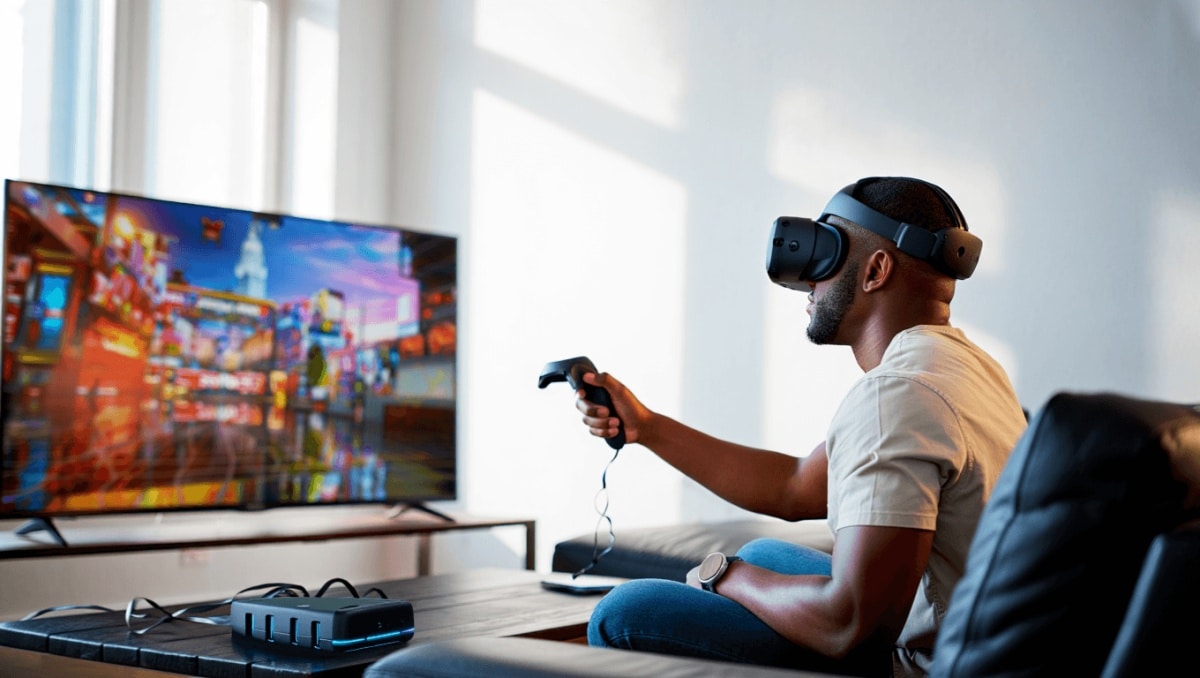
Le jeu en réalité virtuelle immerge le joueur dans un environnement tridimensionnel généré par ordinateur. L’utilisateur voit et entend l’espace virtuel à travers un casque VR qui suit ses mouvements. Les expériences vont du simple jeu mobile aux simulateurs professionnels conçus pour la formation. Ce type de jeu mise sur l’interaction physique et la restitution visuelle pour provoquer une sensation de présence.
Comment utiliser les couleurs pastel : palettes, exemples et conseils ?
Comment choisir la meilleure marketplace NFT en 2026 : comparatif et conseils?
Les plateformes VR se déclinent en modèles autonomes, PC-tethered et mobiles. Chaque catégorie impose des exigences différentes en matière de performance et de compatibilité avec la TV. Les contenus peuvent être diffusés ou projetés vers un écran externe selon le protocole pris en charge par le casque. En pratique, la latence, la résolution et la fréquence de rafraîchissement influencent fortement la qualité perçue.
Les joueurs sérieux investissent parfois dans des accessoires comme des tapis roulants ou des contrôleurs avancés. Ces périphériques renforcent l’immersion mais augmentent la complexité de l’installation. Vous saurez choisir la configuration adaptée en fonction de votre espace et de votre budget.
Quels types de casques VR existent et comment choisit-on?
Les casques VR se classent grossièrement en trois familles : autonomes, filaires PC et basés sur smartphone. Les modèles autonomes intègrent le processeur et l’affichage, ce qui les rend simples à configurer. Les casques filaires offrent des performances supérieures au prix d’une configuration plus lourde. Les solutions smartphone restent économiques mais limitent la qualité graphique et la connectivité.
| Type | Exemples | Points forts | Facilité de connexion à une TV |
|---|---|---|---|
| Autonome | Oculus Quest 2 | Mobilité et simplicité | Souvent via casting sans fil |
| Filaires PC | Valve Index, HTC Vive | Puissance et graphismes | HDMI ou capture vidéo |
| Smartphone | Google Cardboard | Coût réduit | Projection via téléphone |
Le choix dépendra de vos priorités : simplicité, performance ou budget. Le support natif du casting rend la vie plus facile si vous prévoyez d’afficher le contenu sur une TV.
Comment connecter un casque VR à une TV?
La méthode de connexion varie selon le casque et la télévision. Les solutions sans fil reposent souvent sur des protocoles de casting comme Chromecast ou des applications propriétaires. Les connexions filaires demandent parfois une carte de capture ou un câble HDMI adapté au PC. Il faut vérifier la compatibilité du casque et de la télé avant de commencer.
- Assurez-vous que le casque et la TV partagent le même réseau Wi-Fi.
- Allumez la télévision et placez-la sur la source adaptée si nécessaire.
- Activez le menu principal du casque et recherchez l’option Cast ou Diffuser.
- Sélectionnez le nom de la TV ou du périphérique de diffusion qui apparaît à l’écran.
- Confirmez la demande de diffusion sur le casque si une notification s’affiche.
- Vérifiez la latence et la qualité, puis ajustez la position ou le réseau si besoin.
La plupart des casques autonomes, comme le Oculus Quest 2, proposent un menu dédié au casting. Les casques PC demandent souvent une configuration de sortie vidéo depuis l’ordinateur. En cas de difficultés, redémarrer les appareils et vérifier les permissions réseau résout fréquemment le problème.
Comment caster depuis l’application mobile et comment arrêter la diffusion?
L’application mobile du fabricant permet souvent de piloter le casting et d’accéder à des réglages avancés. Il est impératif d’installer l’application officielle et de vous connecter au même compte que sur le casque. Les autorisations réseau et l’accès au Wi-Fi doivent être activés sur le téléphone pour assurer la liaison.
- Ouvrez l’application officielle dédiée au casque sur votre téléphone.
- Contrôlez que le téléphone et le casque sont sur le même réseau Wi-Fi.
- Touchez l’icône de diffusion située généralement en haut à droite de l’application.
- Sélectionnez le périphérique de sortie, puis lancez la diffusion.
- Confirmez éventuellement sur le casque pour démarrer le partage d’écran.
La suppression de la diffusion se fait depuis l’application ou directement dans le menu du casque. Naviguez vers le menu principal du casque, choisissez l’option Share ou Cast et sélectionnez Stop. Cette étape interrompt immédiatement la transmission vers la TV.
Quelles alternatives si la TV ne prend pas en charge le casting?
Une TV sans fonction native de casting reste compatible via des clés HDMI ou des solutions de mise en miroir. Les appareils comme un Fire TV Stick ou un dongle Chromecast apportent cette capacité à une télévision classique. Il est aussi possible d’utiliser un PC comme intermédiaire avec une carte de capture vidéo dans les configurations avancées.
En cas de compatibilité limitée, privilégiez une solution filaire si la latence est critique. Les installations pour la diffusion de gameplay en direct nécessitent souvent une capture via ordinateur. Vérifiez la documentation de votre casque pour connaître les recommandations officielles.