Montrer le sommaire Cacher le sommaire
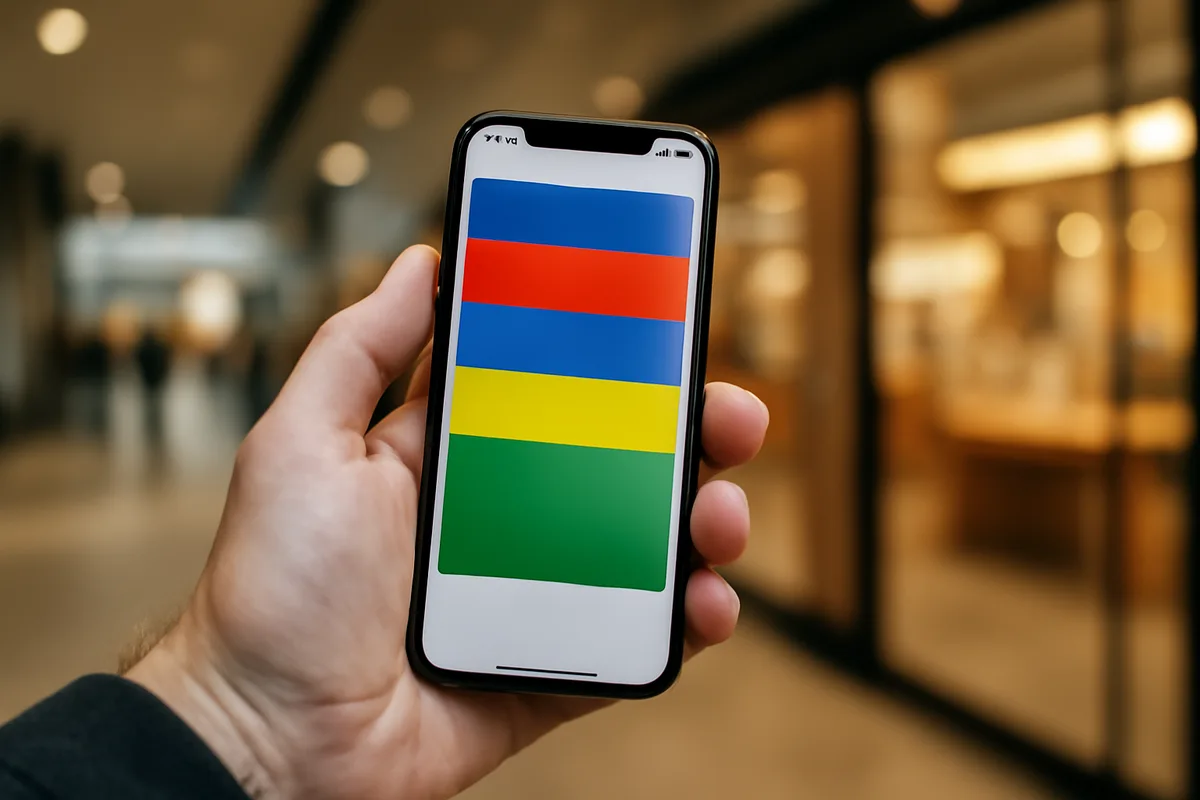
Apple Wallet transforme votre iPhone en un portefeuille numérique pratique et sûr pour conserver cartes, billets et cartes-cadeaux. Grâce à cette solution, vous pouvez centraliser vos cartes-cadeaux et vos coupons et y accéder en quelques tapotements sans fouiller dans votre sac. La gestion s’effectue simplement depuis l’application Wallet ou via des services compatibles comme Safari et iCloud. Ce guide explique comment ajouter une carte-cadeau à Apple Wallet et comment résoudre les situations les plus courantes.
Qu’est-ce qu’Apple Wallet?
Comment rooter une box Android TV : 4 méthodes efficaces
Comment l’Answer Engine Optimization, ou AEO, modifie le référencement naturel ?
Apple Wallet est une application intégrée à iOS qui regroupe vos cartes de paiement, billets et autres passes. Elle succède à Passbook et s’est enrichie au fil des versions d’iOS pour supporter des usages variés. L’interface permet d’afficher rapidement les éléments pertinents selon votre position ou votre horaire. En bref, Apple Wallet vise à remplacer des supports papier par des versions numériques accessibles et sécurisées.
La sécurité repose sur votre identifiant Apple et les protections matérielles de l’appareil, comme Face ID ou Touch ID. Les passes stockées restent chiffrées et synchronisables via iCloud si vous activez cette option. De nombreux commerçants et services proposent désormais une intégration native pour rendre l’ajout automatique.
Vous trouverez dans Wallet des éléments allant des billets d’avion aux cartes de fidélité en passant par les clés numériques. L’app évolue aussi pour intégrer des documents officiels dans certains territoires, renforçant son rôle d’outil centralisé. Elle fonctionne sur iPhone, iPad et Mac lorsque la synchronisation est activée.
Que peut-on enregistrer dans Apple Wallet?
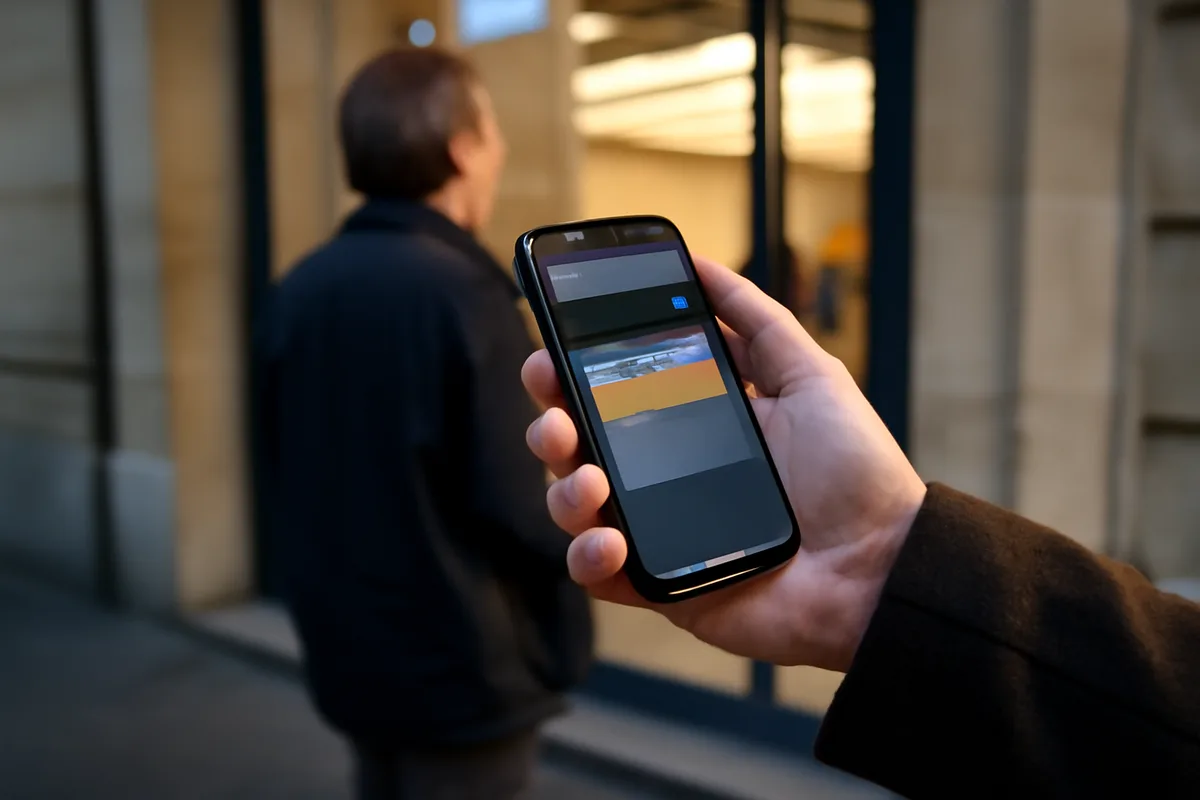
Apple Wallet accepte une grande diversité de passes. Vous pouvez y placer cartes-cadeaux, billets de transport, cartes de fidélité, boarding passes et cartes de paiement compatibles avec Apple Pay.
La liste s’étend aux clés numériques pour accès à domicile ou à la voiture, cartes d’étudiant et parfois pièces d’identité numériques dans les zones concernées. Chaque commerçant décide du niveau d’intégration qu’il propose, ce qui influence la méthode d’ajout. Gardez à l’esprit que la disponibilité varie selon le pays et l’application du commerçant.
Quels sont les avantages d’utiliser Apple Wallet?
Utiliser Apple Wallet simplifie vos déplacements et vos achats en réduisant le nombre d’objets physiques à transporter. Les éléments essentiels sont accessibles depuis l’écran de verrouillage selon vos réglages, ce qui accélère l’usage en magasin. La gestion centralisée limite également le risque de perte de vos cartes et billets.

- Sécurité renforcée par l’authentification biométrique et le chiffrement.
- Gain de temps aux caisses et aux contrôles grâce aux passes numériques.
- Synchronisation automatique via iCloud pour retrouver vos passes sur tous vos appareils.
- Organisation claire et triée par pertinence et lieu.
En ajoutant vos cartes-cadeaux dans Wallet, vous conservez un historique et un accès immédiat pour les transactions ou le passage en caisse. Cela facilite aussi le cumul de récompenses et l’utilisation de promotions sans manipulations longues. Ces bénéfices rendent l’usage quotidien plus fluide.
Comment ajouter une carte-cadeau à Apple Wallet?
Plusieurs méthodes permettent d’ajouter une carte-cadeau selon la façon dont le commerçant la délivre. Vous pouvez intégrer une carte depuis un e-mail, une page web, un QR Code ou depuis l’application officielle du magasin. Comprendre ces chemins vous évitera des manipulations inutiles et assurera la meilleure compatibilité.
Pour ajouter depuis un e-mail ou une page web ouvrez le message ou la page contenant la carte. Repérez le bouton Ajouter à Apple Wallet ou un lien équivalent visible dans Safari. Si seul un QR Code est présent, utilisez l’appareil photo de l’iPhone pour le scanner puis suivez l’invite d’ajout.
Lorsque la boutique fournit une application, installez l’application officielle depuis l’App Store. Connectez-vous et cherchez la section cartes ou portefeuille; de nombreuses applications proposent ensuite un bouton pour insérer la carte directement dans Wallet. Vérifiez la légitimité de l’application avant toute saisie d’informations personnelles.
| Type de carte | Méthode d’ajout | Remarques |
|---|---|---|
| Carte reçue par e-mail | Cliquer sur Ajouter à Apple Wallet depuis Safari | Fonctionne dans la plupart des cas si le lien est compatible |
| Carte fournie en magasin | Scanner le QR Code ou utiliser l’app du commerçant | Demandez l’option numérique au vendeur |
| Carte via application | Depuis l’app officielle choisir Ajouter à Apple Wallet | Souvent la méthode la plus fiable pour le suivi de solde |
Comment synchroniser vos cartes-cadeaux entre appareils?
La synchronisation s’effectue via iCloud et garantit l’accès aux mêmes passes sur tous vos appareils Apple. Activez Wallet dans les réglages iCloud pour que les éléments ajoutés sur un appareil apparaissent automatiquement sur les autres.
Sur l’iPhone ouvrez Réglages, touchez votre nom, puis iCloud et vérifiez que l’option Wallet est activée. Répétez la procédure sur iPad et Mac pour assurer la cohérence. Si un élément n’apparaît pas, une déconnexion-reconnexion iCloud ou une mise à jour de l’appareil peut résoudre le problème.
Que faire si une boutique n’autorise pas l’ajout à Apple Wallet?
Lorsque l’option d’ajout directe manque, commencez par vérifier l’application officielle du commerçant. Beaucoup d’enseignes proposent l’ajout via leur app même si le site web ou l’e-mail ne le propose pas.
Si aucune solution numérique n’existe, conservez la carte-cadeau en tant que capture d’écran et conservez le numéro et le code barre dans un endroit sûr. Contactez le service client pour demander des alternatives d’utilisation ou la conversion en pass compatible. Pensez aussi à signaler votre intérêt pour une intégration Apple Wallet afin d’encourager les commerçants à la proposer.