Montrer le sommaire Cacher le sommaire
- Comment trier rapidement vos applications iPhone ?
- Comment masquer ou retirer une application de l’écran d’accueil ?
- Peut-on réorganiser la Bibliothèque d’apps ?
- Quelle méthode choisir pour classer les applications ?
- Comment déplacer une application de la Bibliothèque vers l’écran d’accueil ?
- Comment nommer et personnaliser vos dossiers ?
- Questions fréquentes sur l’organisation des apps?
Votre écran d’accueil ressemble à un fouillis d’icônes et vous perdez du temps à chercher la bonne application. Une organisation soignée transforme l’utilisation quotidienne de votre iPhone en un geste simple et agréable. Cet article propose des méthodes pratiques et esthétiques pour ranger vos applications, optimiser votre productivité et garder une interface propre, tout en respectant les fonctions natives d’iOS comme la Bibliothèque d’apps et l’écran d’accueil.
Comment trier rapidement vos applications iPhone ?
Comment rooter une box Android TV : 4 méthodes efficaces
Comment l’Answer Engine Optimization, ou AEO, modifie le référencement naturel ?
La première étape consiste à faire le tri. Supprimez les doublons et les applications que vous n’utilisez plus afin de libérer de l’espace et de réduire le désordre visuel. Cette purge facilite ensuite la mise en place d’une logique d’organisation durable.
L’outil Bibliothèque d’apps introduit depuis iOS 14 allège automatiquement l’écran d’accueil en regroupant les apps. Déplacer une app hors de l’écran principal n’entraîne pas sa suppression, ce qui permet de conserver l’accès tout en clarifiant l’interface.
Une vérification périodique évite l’accumulation d’applications obsolètes. Supprimez celles qui ne reçoivent plus de mises à jour ou qui n’apportent plus de valeur et réinstallez-les uniquement en cas de besoin ponctuel.
Comment masquer ou retirer une application de l’écran d’accueil ?
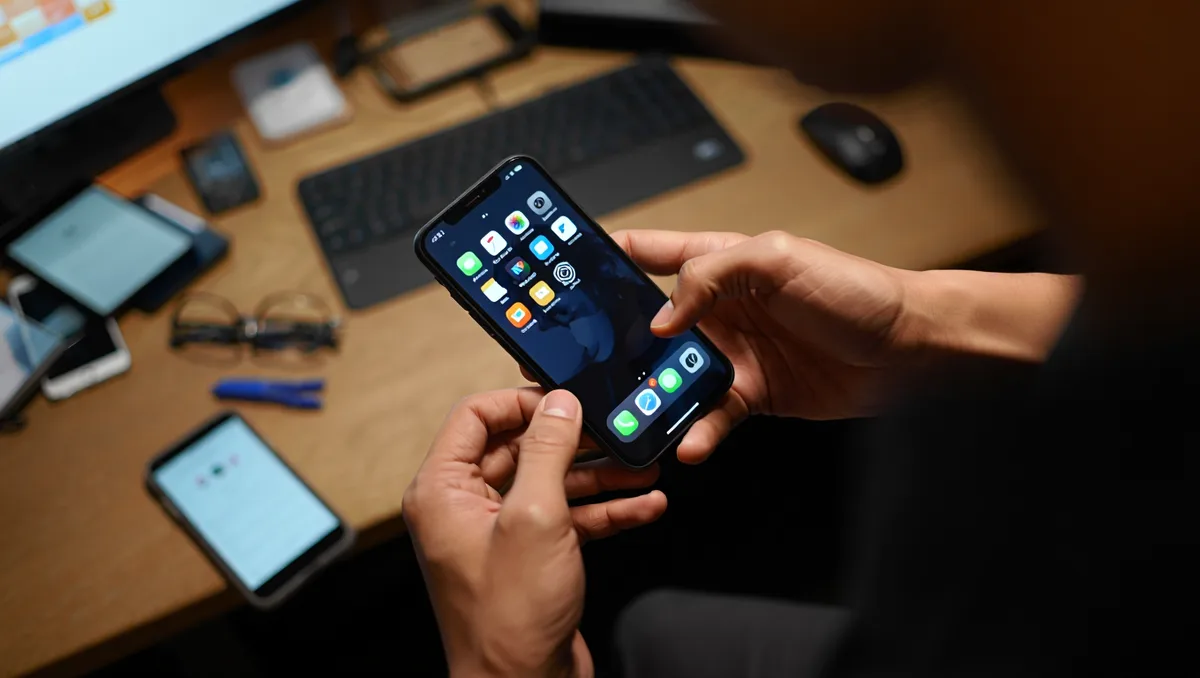
Vous pouvez garder une application accessible sans l’afficher constamment sur l’écran d’accueil. Cette méthode réduit le nombre d’icônes visibles sans compromettre l’accès via la recherche ou la Bibliothèque d’apps.
- Appuyez longuement sur l’icône souhaitée jusqu’à l’apparition des options
- Sélectionnez Retirer de l’écran d’accueil pour la déplacer vers la bibliothèque
- Utilisez la recherche Spotlight si vous devez lancer rapidement une app masquée
Le retrait d’une application n’affecte pas ses données sur iCloud ni ses réglages. La meilleure pratique consiste à masquer les apps utilisées rarement et à laisser visibles celles qui servent au quotidien.
Peut-on réorganiser la Bibliothèque d’apps ?
La Bibliothèque d’apps se range automatiquement selon les catégories définies par Apple. Aucune option native ne permet de modifier l’ordre ou la logique de ces catégories de façon manuelle.
La recherche intégrée et Siri restent les moyens les plus rapides pour trouver une application dans la Bibliothèque. Vous pouvez tout de même extraire n’importe quelle app vers l’écran d’accueil en la faisant glisser depuis la Bibliothèque.
Quelle méthode choisir pour classer les applications ?
Plusieurs approches répondent à des besoins différents. L’ordre alphabétique favorise la rapidité de recherche, tandis que le classement par fréquence d’utilisation privilégie l’efficacité au quotidien. Le choix dépend de vos routines et de votre rapport à l’esthétique.
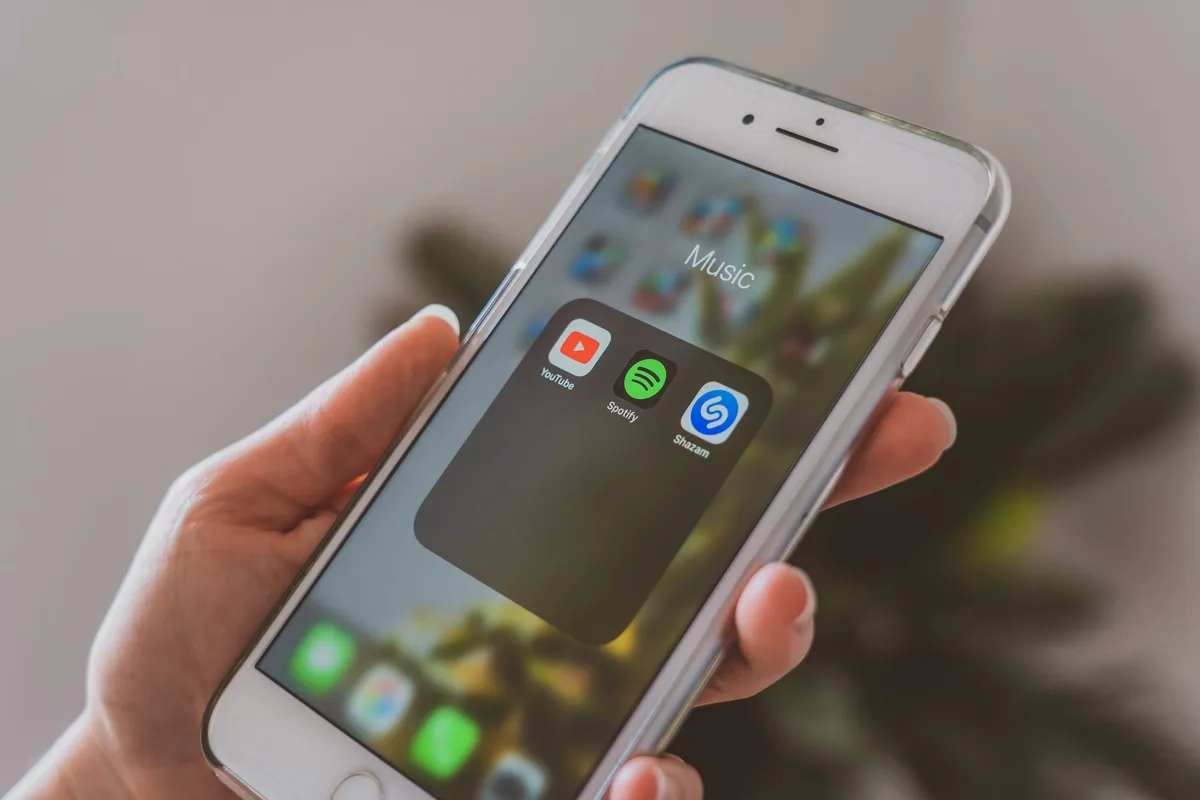
Le tri par couleur apporte une cohérence visuelle et peut améliorer l’expérience émotionnelle lors de l’utilisation du téléphone. Le rangement par type d’app (communication, travail, divertissement) facilite la navigation selon les contextes d’usage.
| Méthode | Avantage | Inconvénient |
|---|---|---|
| Ordre alphabétique | Recherche prévisible et rapide | Moins pertinent si usage personnel variable |
| Par fréquence d’utilisation | Accès aux apps essentielles en un geste | Demande un suivi des habitudes |
| Colorimétrie | Écran harmonieux et agréable | Repérage logique moins immédiat |
| Par catégories | Organisation contextuelle (travail, loisirs) | Multiplication des dossiers si mal calibré |
Comment déplacer une application de la Bibliothèque vers l’écran d’accueil ?
Le geste pour revenir d’une app depuis la Bibliothèque vers l’écran principal reste simple et intuitif. Maintenez l’icône, puis faites-la glisser sur la page souhaitée pour restaurer sa visibilité directe.
Cette manipulation permet de tester différentes configurations sans supprimer d’apps. N’hésitez pas à repositionner plusieurs icônes en séquence pour créer un premier écran vraiment utile.
Comment nommer et personnaliser vos dossiers ?
L’intitulé d’un dossier a une fonction informative mais il peut aussi refléter votre style. Des noms courts et cohérents favorisent la lisibilité, alors que des icônes et des emojis apportent une touche visuelle rapide.
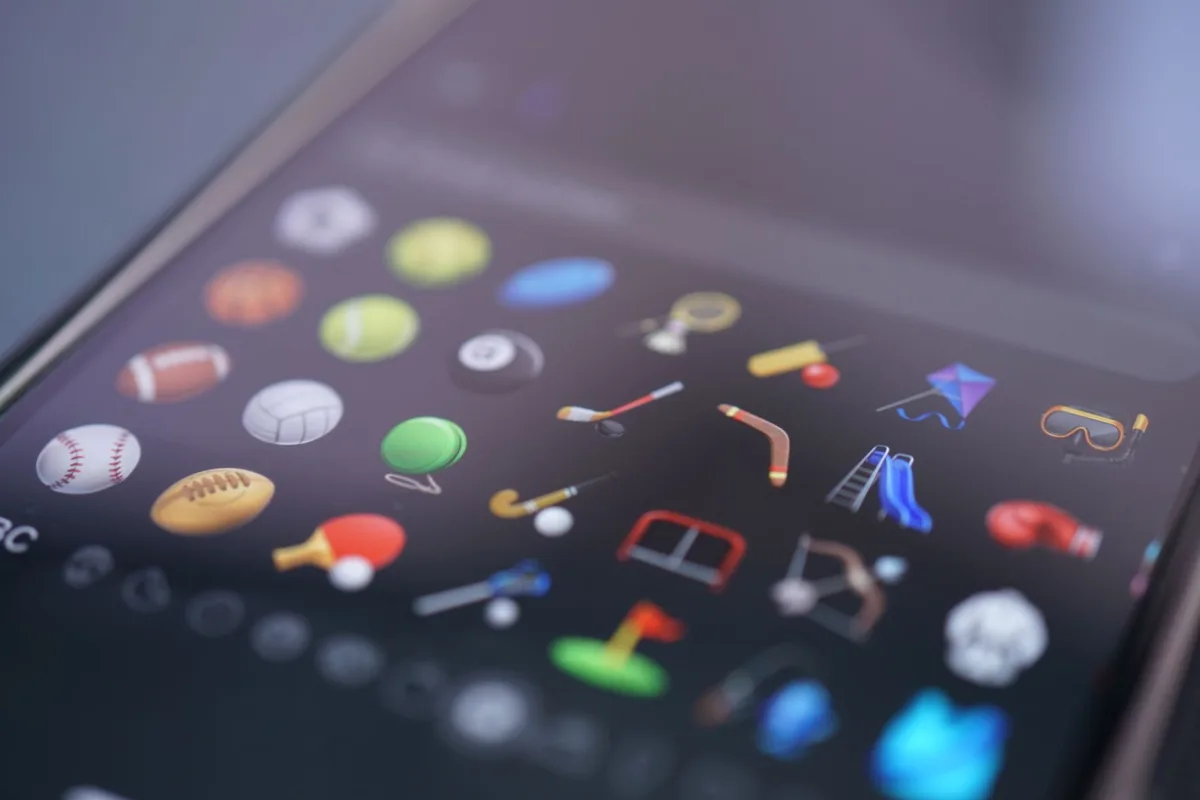
Les titres originaux aident parfois à mieux catégoriser vos apps. Un dossier nommé Productivité ou Voyage donne plus de sens qu’une appellation générique et vous guide instinctivement vers l’outil adapté.
Questions fréquentes sur l’organisation des apps?
La création de dossiers reste la méthode la plus simple pour structurer un écran d’accueil. Poser une application au-dessus d’une autre génère automatiquement un dossier que vous pouvez renommer. Ce geste rapide réduit le nombre d’écrans à parcourir.
Un autre point classique concerne les doublons d’applications. La comparaison de fonctionnalités et de performance vous permettra de garder l’application la plus performante et de supprimer l’autre. Cette action libère à la fois de l’espace de stockage et de la clarté visuelle.
Enfin, le maintien d’une organisation efficace nécessite peu d’entretien mais régulier. Un tri trimestriel ou semestriel empêche l’interface de retomber dans le désordre et garde votre iPhone aligné avec vos usages actuels.