Montrer le sommaire Cacher le sommaire
Les nuits coupées par des vibrations intempestives ou des sonneries lumineuses restent une source de frustration pour de nombreux utilisateurs Android. Le mode Ne pas déranger et son automatisation proposent une réponse efficace, mais ils peuvent parfois se montrer capricieux. Cet article vous guide pas à pas pour identifier les causes les plus fréquentes et remettre en marche votre automatisation Do Not Disturb afin de retrouver des heures de sommeil et des réunions sans interruption.
Pourquoi le mode Ne pas déranger ne réagit-il pas comme prévu ?
Un grand nombre d’incidents proviennent d’options d’exception mal configurées. Certaines applications ou contacts prioritaires peuvent autoriser des interruptions même lorsque le mode Ne pas déranger semble activé. La présence de profils horaires, de routines ou d’automatisations contradictoires peut aussi empêcher le mode de se déclencher au bon moment.
Les versions logicielles obsolètes entraînent régulièrement des comportements erratiques. Un système Android non mis à jour peut provoquer des bugs dans la gestion des notifications ou dans la planification de l’automatisation. Le redémarrage ponctuel du téléphone résout parfois le problème, mais il ne remplace pas une mise à jour système lorsqu’elle est nécessaire.
Comment utiliser les couleurs pastel : palettes, exemples et conseils ?
Comment choisir la meilleure marketplace NFT en 2026 : comparatif et conseils?
Enfin, certains paramètres de verrouillage d’écran et les autorisations d’applications jouent un rôle clé. Si votre écran reste actif ou si une application a un droit spécial, le mode Ne pas déranger peut sembler inefficace. Vérifier ces aspects vous fera gagner du temps avant d’envisager des solutions plus radicales.
Comment vérifier et ajuster les paramètres Ne pas déranger sur Android
Accéder aux paramètres sonores de votre téléphone offre une vue claire des réglages actifs. Dans les menus cherchez la section dédiée au son ou à la gestion des notifications. Vous pourrez alors retrouver Ne pas déranger, les horaires planifiés et les exceptions autorisées.
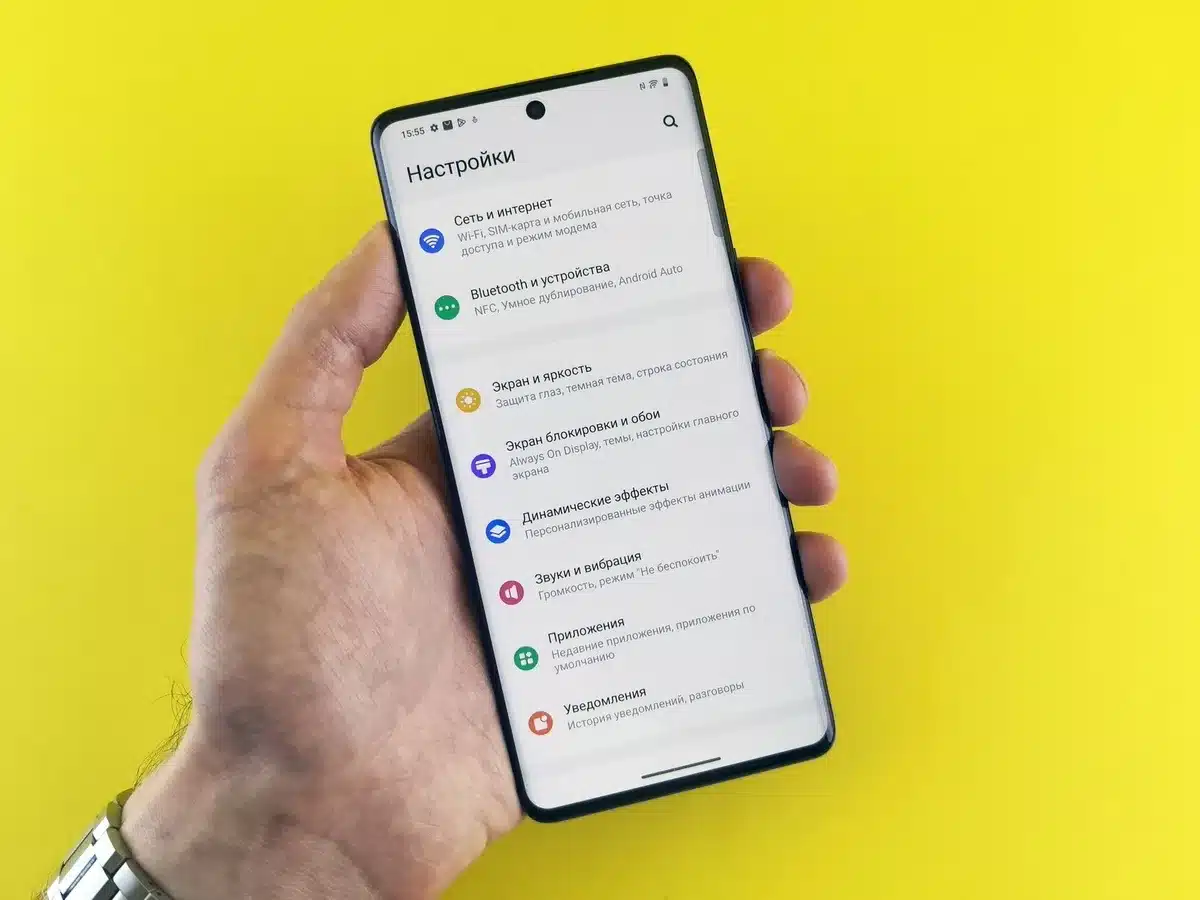
Quelques éléments à contrôler de manière systématique sont les suivants
- Horaires programmés : s’assurer qu’ils correspondent à vos routines.
- Exceptions : vérifier si certains contacts ou alarmes peuvent contourner le mode.
- Applications autorisées : retirer les apps qui ne doivent pas déranger.
Quelles manipulations rapides permettent de réparer l’automatisation Do Not Disturb ?
Commencez par redémarrer votre appareil afin d’éliminer les erreurs temporaires de logiciel. Un redémarrage corrige souvent des conflits de processus ou des états instables du système.
Ensuite, vérifiez la présence d’une mise à jour système et installez-la si nécessaire. Les correctifs publiés par le fabricant traitent régulièrement des problèmes liés aux notifications et aux automatisations.
Un tableau récapitulatif des actions et des cas d’usage pourra vous aider à choisir la meilleure piste de réparation
| Symptôme | Action recommandée | Quand l’appliquer |
|---|---|---|
| Mode planifié qui ne se déclenche pas | Vérifier horaires et fuseau horaire | Immédiatement |
| Notifications prioritaires malgré tout | Contrôler la liste d’exceptions et les autorisations | Après vérification des paramètres |
| Comportement irrégulier du système | Installer la dernière mise à jour et redémarrer | Si problème persistant |
Quand faut-il réinitialiser l’appareil et comment protéger vos données
La réinitialisation d’usine représente la mesure la plus radicale et se réserve aux cas où les autres solutions échouent. Avant d’envisager cette option, il convient de sauvegarder toutes les données importantes. Sauvegarder contacts, photos et paramètres évite de longues heures de restauration après le formatage.
Suivez ces étapes pour sécuriser vos informations avant la réinitialisation
- Effectuer une sauvegarde complète sur le cloud ou un disque externe.
- Exporter vos contacts et synchroniser les comptes Google.
- Noter les mots de passe et vérifier les sauvegardes d’applications critiques.
Après la restauration, réinstallez uniquement les applications indispensables et réactivez progressivement les automatisations. Cette approche pas à pas vous permet de repérer précisément l’origine du dysfonctionnement si le problème devait réapparaître.