Montrer le sommaire Cacher le sommaire
Vous pouvez transformer votre smartphone en un dispositif très réactif sans changer de modèle ni attendre la dernière mise à jour. Les commandes gestuelles rendent l’utilisation plus fluide et permettent d’ouvrir des applications, de naviguer, ou d’activer des réglages en quelques mouvements. De nombreuses solutions existent pour adapter les gestes à votre usage, que votre appareil soit ancien ou récent, et elles s’intègrent souvent via des applications, des launchers ou des navigateurs.
Comment ajouter des gestes sur un Android ?
Plusieurs méthodes permettent d’ajouter des contrôles gestuels sur Android sans dépendre du fabricant. Certaines applications remplacent ou complètent les commandes système, tandis que des launchers offrent des raccourcis gestuels directement sur l’écran d’accueil. Vous trouverez aussi des navigateurs et des utilitaires qui reconnaissent des dessins et des mouvements.
Comment créer un agent de données avec Manus pour aider les équipes à mieux décider ?
Comment écrire un script vidéo : guide et modèle pas à pas
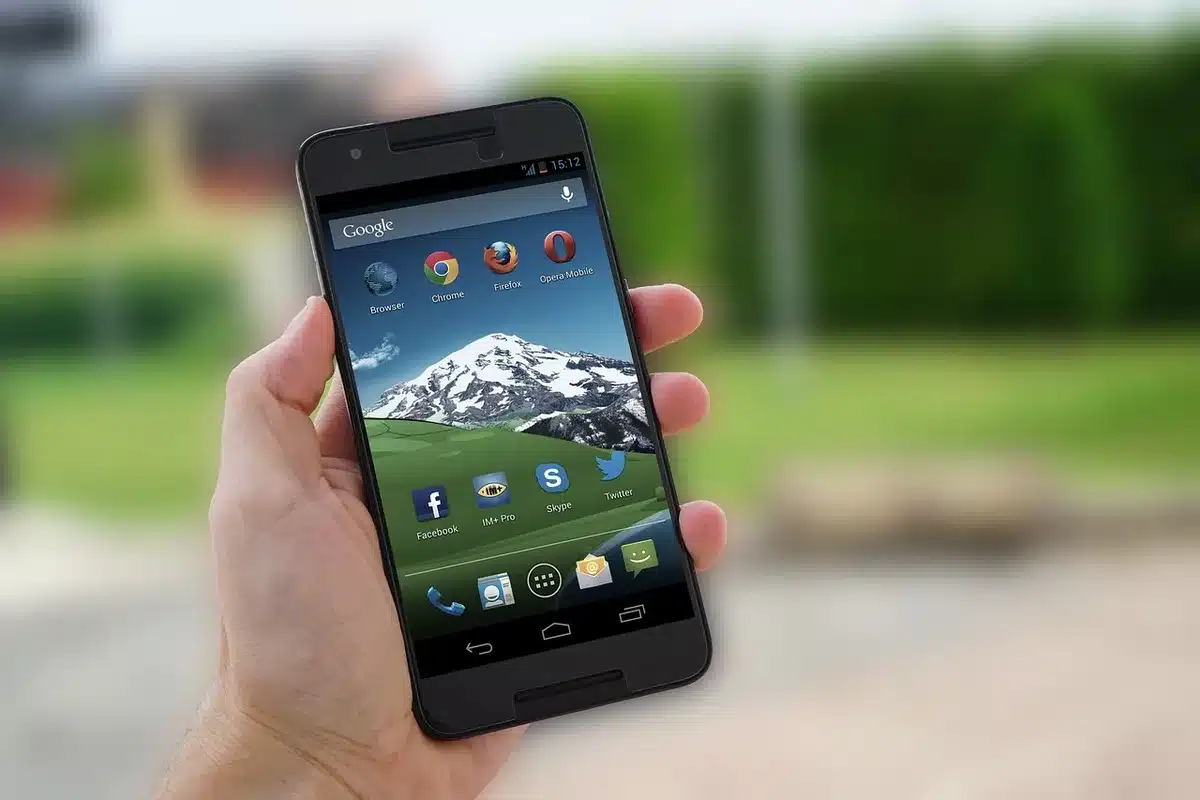
Beaucoup d’apps utilisent les permissions d’accessibilité pour simuler des actions système comme Retour, Accueil ou l’ouverture d’une application. Le fonctionnement repose généralement sur des gestes tactiles, des secousses, ou les capteurs de mouvement. Pensez à vérifier les autorisations et la compatibilité avec les capteurs de votre téléphone.
Si vous préférez une approche sans trop de configuration, un launcher moderne peut suffire. En revanche, pour des gestes avancés ou liés à des capteurs, une application dédiée apporte plus de flexibilité. Vous pourrez ainsi personnaliser des combinaisons et réduire les dépendances aux boutons physiques.
Quelles applications valent le coup pour les gestes ?
Le marché propose des outils très variés selon le niveau de personnalisation recherché. Certains se concentrent sur des gestes système tandis que d’autres intègrent la reconnaissance de formes ou l’utilisation du gyroscope. Voici une sélection utile pour couvrir les besoins courants.
- All in One Gestures : configuration fine des bords, touches et barres d’état pour actions système.
- Nova Launcher Prime : gestures sur l’écran d’accueil, glissements et pincements pour lancer des apps.
- Dolphin Browser : dessin de symboles pour accéder rapidement à des sites web.
- Gravity Gestures : mouvements basés sur l’accéléromètre et le gyroscope pour lancer des fonctions.
- Google Gesture Search : reconnaissance de lettres et chiffres pour retrouver apps et contacts.
Lors du choix, évaluez la simplicité d’installation, les permissions demandées et l’impact potentiel sur la batterie. Ensuite, testez une solution pendant quelques jours pour juger de la fiabilité et des collisions possibles avec d’autres applications.
Comment configurer un geste typique et quelles actions associer ?
La plupart des applications suivent une logique similaire pour la création d’un geste. Vous commencez par sélectionner le type de geste puis vous lui assignez une action parmi une liste d’options préconfigurées. Enfin, vous testez et ajustez la sensibilité si l’application propose ce réglage.
Voici un tableau synthétique qui aide à visualiser les correspondances courantes entre gestes, actions possibles et outils recommandés.
| Type de geste | Actions fréquentes | Applications conseillées |
|---|---|---|
| Glissement depuis le bord | Retour, Accueil, Applications récentes | All in One Gestures, Nova Launcher |
| Dessins à l’écran | Ouvrir site, lancer app | Dolphin Browser, Google Gesture Search |
| Mouvements et secousses | Activer caméra, allumer lampe, lancer musique | Gravity Gestures |
Comment régler les paramètres sans perdre en autonomie ?
Les applications de gestes peuvent solliciter davantage les capteurs et le service d’accessibilité, ce qui se traduit parfois par une consommation accrue. La réalité dépend beaucoup de l’implémentation et de la fréquence d’utilisation. Vous pourrez observer un impact faible sur un appareil récent mais perceptible sur un modèle plus ancien.
Pour limiter l’empreinte énergétique, choisissez une application optimisée et réduisez les services actifs en arrière-plan. Fermez les gestes non essentiels et évitez les options qui maintiennent constamment le capteur actif. Enfin, suivez les statistiques de batterie offertes par Android pour repérer les composants gourmands.
Que faire si un geste ne répond pas ou crée des conflits ?
Plusieurs causes expliquent un geste défaillant, depuis l’absence d’autorisations jusqu’à des conflits entre launchers et apps. Commencez par vérifier les permissions d’accessibilité et le paramétrage du service utilisé. Ensuite, testez le geste dans différents contextes pour isoler le problème.
Si le geste persiste à échouer, redémarrez votre téléphone et réinstallez l’application concernée. Pensez à désactiver temporairement d’autres outils qui interceptent les gestes, comme certains gestionnaires d’écran d’accueil. Un recalibrage des capteurs ou une mise à jour logicielle peut aussi résoudre les incompatibilités.
En dernier recours, utilisez une alternative moins intrusive ou revenez à la configuration précédente jusqu’à ce qu’une version mise à jour corrige le bug. Vous conserverez ainsi l’accessibilité de vos fonctions sans compromettre la stabilité du système.