Montrer le sommaire Cacher le sommaire
La numérotation rapide sur Android simplifie les appels d’urgence et les contacts quotidiens, et elle peut s’avérer précieuse dans des moments stressants. Vous trouverez ici des méthodes claires pour configurer un raccourci d’appel sur différents téléphones Android, des Galaxy Samsung aux Xperia, en passant par les versions Android plus anciennes et les ROM personnalisées. Les mots clés importants comme numérotation rapide, raccourci d’appel et téléphone Android sont intégrés naturellement pour vous aider à retrouver ces conseils rapidement. Ce guide privilégie la praticité et l’efficacité afin que vous puissiez agir en quelques étapes.
Comment activer la numérotation rapide sur un Samsung?
Sur la plupart des modèles Samsung la numérotation rapide se configure depuis l’application Téléphone. Ouvrez l’application, tapez sur le menu représenté par trois points verticaux, puis choisissez l’option Numérotation rapide ou l’équivalent localisé. Vous verrez des emplacements numérotés souvent réservés de 1 à 9, avec la messagerie vocale généralement sur le numéro 1.
Qu’est-ce que com.android.mms sur Android et comment le gérer ?
Les 14 éléments indispensables pour la page d’accueil de votre site web
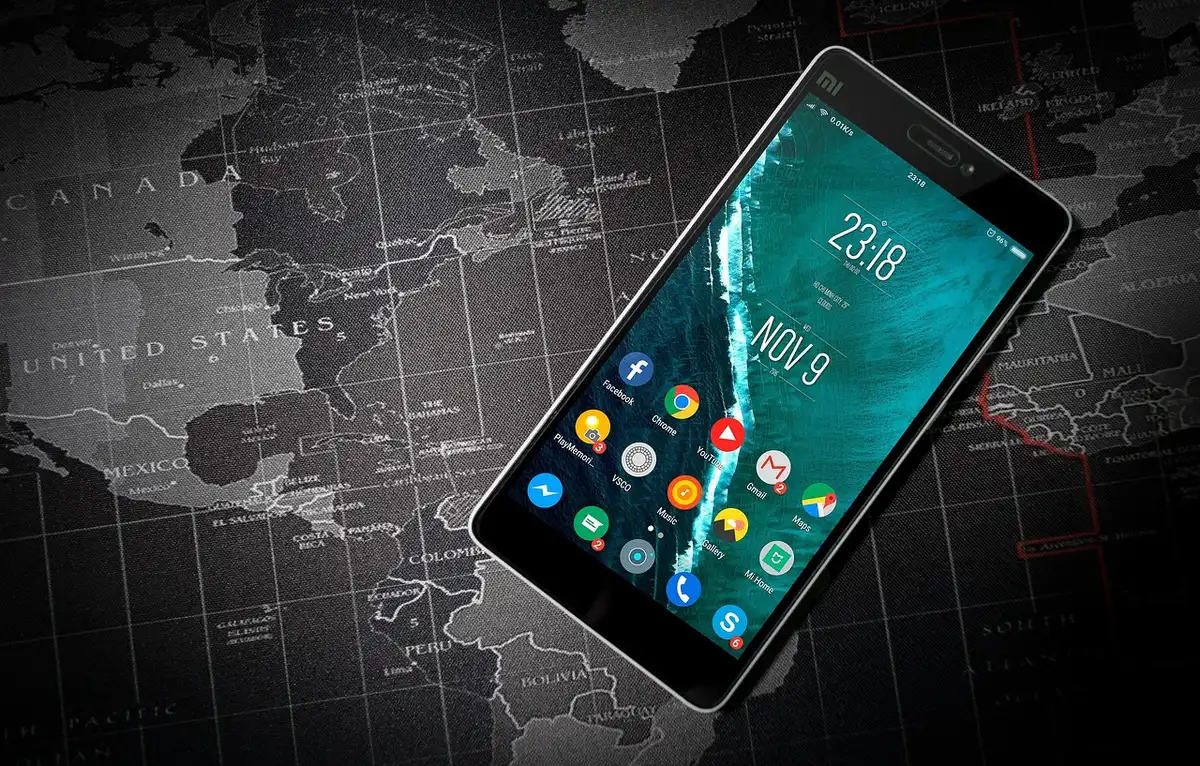
Pour affecter un contact, sélectionnez un emplacement vide puis appuyez sur Ajouter un contact, ou choisissez directement un contact dans la liste. Confirmez en appuyant sur OK et répétez l’opération pour d’autres numéros si nécessaire. Une fois configuré, il suffit d’appuyer longuement sur la touche numérique correspondante pour composer automatiquement.
Les modèles récents proposent parfois des options avancées comme le geste sans contact ou des widgets d’appel direct depuis l’écran d’accueil. Si votre téléphone dispose de fonctions gestuelles, testez-les dans les paramètres pour gagner encore plus de temps. N’hésitez pas à vérifier la section Aide de Samsung si l’interface diffère selon la surcouche.
Comment utiliser la numérotation rapide avec Google Voice?
Google Voice permet d’émettre des appels via un numéro alternatifs et certains utilisateurs cherchent à le relier à la numérotation rapide. Une méthode consiste à enregistrer le numéro Google Voice dans la fiche contact du correspondant puis à utiliser la fonction de pause ou le format d’enregistrement adapté à votre dialer. Cette approche fragmente parfois l’expérience selon l’application de téléphone employée.
Une alternative pratique est d’inviter vos contacts à vous envoyer un message depuis votre numéro Google Voice, puis d’enregistrer l’identifiant que Google attribue au message dans vos contacts. Ce code unique vous permettra de composer via Google Voice sans modifier tous les numéros manuellement. Cette astuce limite les erreurs et conserve votre annuaire propre.
Gardez en tête que certains opérateurs et services évoluent et que Google Voice peut être intégré différemment selon la version d’Android. Si vous rencontrez des problèmes, testez un appel d’essai et ajustez le contact. L’important reste la simplicité pour que la numérotation rapide serve réellement au quotidien.
Comment ajouter un raccourci d’appel sur Sony Xperia?
Les Xperia gèrent la numérotation rapide via l’application Téléphone ou par l’ajout de raccourcis sur l’écran d’accueil. Depuis l’écran principal, touchez l’icône Téléphone, puis accédez au menu pour trouver Numérotation rapide ou Appel direct. Si vous préférez un raccourci visuel, créez un widget d’appel direct à partir du lanceur.
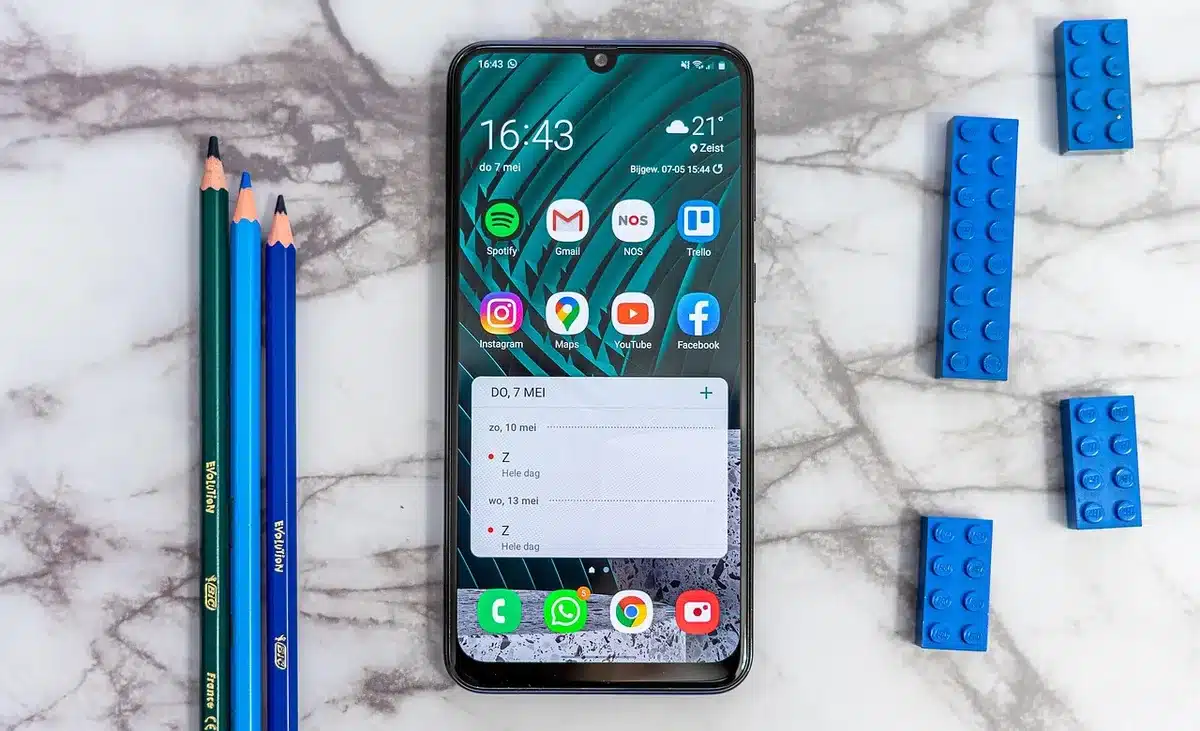
Pour placer un contact sur l’écran d’accueil, maintenez l’espace libre appuyé, puis choisissez Apps et Raccourcis, puis sélectionnez Direct Dial. Choisissez ensuite le contact désiré et positionnez le widget où vous le souhaitez pour un accès en un tap. Cette méthode évite d’ouvrir l’application Téléphone et permet d’appeler instantanément.
| Méthode | Compatibilité | Avantages | Limites |
|---|---|---|---|
| Numérotation rapide intégrée | Samsung, Android stock | Rapide, fiable, pas d’app tiers | Varie selon la surcouche fabricant |
| Widgets Direct Dial | Android 4.x et sup. | Personnalisable, accès écran d’accueil | Occupe de l’espace écran |
| Google Voice | App Android Google Voice | Appels économiques, multiple numéros | Configuration plus complexe |
| Applications tierces | Toutes ROM sauf exceptions | Fonctions avancées, backup | Peut demander permissions multiples |
Comment configurer Direct Dial et Widgets sur Android ancien?
Sur les anciennes versions comme Ice Cream Sandwich la numérotation rapide passe souvent par des widgets. Ouvrez le tiroir d’applications puis repérez le dossier Widgets pour y trouver Direct Dial. Glissez le widget sur l’écran d’accueil et sélectionnez le contact concerné.
Chaque widget représente un contact unique et permet un appel en un seul tap. Si vous préférez garder l’écran d’accueil épuré, utilisez l’option Favoris dans le composeur qui affiche les contacts fréquemment appelés. Les widgets restent toutefois la solution la plus visuelle et la plus rapide sur les versions antérieures.
Sur certaines mises à jour le libellé change mais la logique demeure la même : un raccourci vers un contact pour éviter des manipulations supplémentaires. Testez plusieurs emplacements d’écran pour organiser vos contacts selon l’urgence ou la fréquence d’appel. Cette méthode donne une grande liberté d’organisation.
Que faire si vous utilisez CyanogenMod ou une ROM personnalisée?
Les ROM personnalisées oublient parfois d’inclure une fonction de numérotation rapide dans l’interface par défaut. Heureusement, vous pouvez installer une application de dialer qui remplace le composant natif et rétablit la fonctionnalité souhaitée. Plusieurs applications gratuites et légères proposent la numérotation rapide via T9, favoris ou mapping 1–99.
Applications recommandées :
- Dialer One pour la simplicité et la compatibilité T9.
- RocketDial pour la personnalisation et la sauvegarde des paramètres.
- ExDialer pour une interface intuitive et le balayage d’appel.
Après installation, définissez l’application comme composeur par défaut et configurez les raccourcis ou les touches rapides. Cette option permet de recréer une expérience complète de numérotation rapide sans dépendre du fabricant ou de l’opérateur.